Google Chrome 浏览器内存不足,没办法打开此网页如何解决?
- 浏览:
- |
- 更新:
有用户反馈,在用谷歌浏览器访问网页时,遇到了页面提示:内存不足,无法打开此网页的情况,出现这一问题,说明该浏览器已经占用了太多的系统内存资源,无法再为当前网页分配足够的内存,对此,下面小编带来了解决方法,我们来操作一下吧。
解决方法如下:
1. 点击此电脑计算机属性,如下图:

2. 点击高级系统设置,如下图:
3. 在性能选项中选择高级,点击设置,如下图:
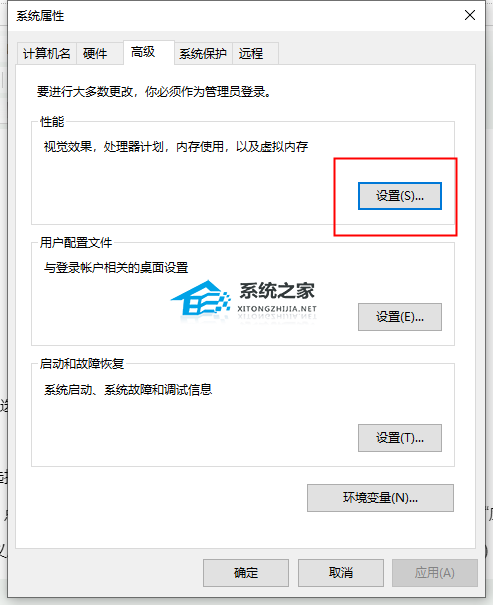
4. 在性能选项中选择高级,点击更改,如下图:

5. 选择一个盘符,点击系统管理的大小,点击设置,点击确定,最后点击性能选项中的应用(A),不过一般需要重启电脑才能生效。

注:也可以自定义虚拟内存的大小。如果勾选自动管理所有驱动器的分页文件大小(A),默认托管在系统盘。小编由于避免占用C盘内存,所以设置了D盘。
以上就是系统之家小编为你带来的关于解决谷歌浏览器内存不足,无法打开此网页的全部内容了,希望可以解决你的问题,感谢您的阅读,更多精彩内容请关注系统之家官网。
热门教程



- 1 Windows 7旗舰版原版32位 v
- 2 笔记本专用 Windows7 32位 装
- 3 Windows 7旗舰版英文 64位
- 5 最精简最快的Windows 7系统
- 6 新萝卜家园 Windows 7 X86 完
- 7 2025最新Windows7旗舰版镜像
- 8 Windows7简体中文旗舰版镜像
- 9 青苹果系统 Windows7 64位 精
- 10 青苹果系统 Ghost Windows 7
- 11 大地系统GHOST Windows 7 家庭