Windows 11打游戏弹出任务栏解决方案
- 浏览:
- |
- 更新:
现在很多人喜欢全屏玩游戏,但是经常碰到win11玩游戏弹出任务栏,非常影响正常的游戏体验,这可能是由于部分应用程序在后台运行导致的,我们可以尝试在打开游戏前退出他们来解决,下面一起来看看吧。
win11玩游戏弹出任务栏:
方法一:
1、游戏全屏时弹出任务栏可能是有程序启动了。
2、一般来说是一些软件的弹窗广告,也可能是系统弹窗提示。
3、如果是系统弹窗,可以尝试打开“控制面板”
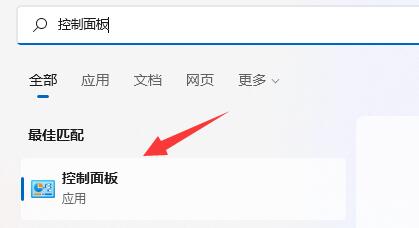
4、然后进入控制面板的“系统和安全”
5、再点击安全和维护下的“更改用户账户控制设置”
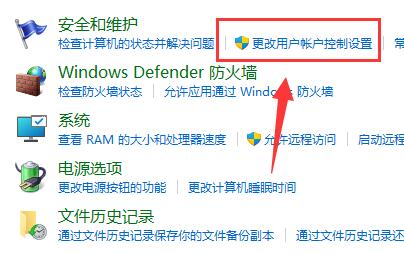
6、最后将左边的滑块移动到“从不通知”就可以了。
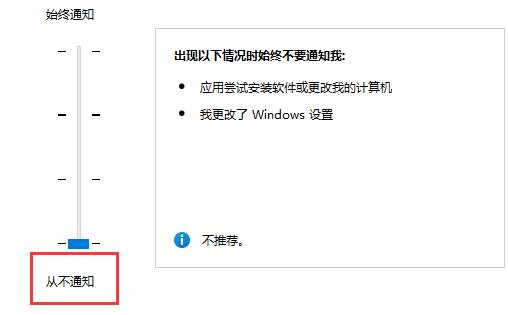
方法二:
1、如果是软件弹窗导致的。
2、那么可以尝试在打开游戏前,结束所有其他后台应用程序。
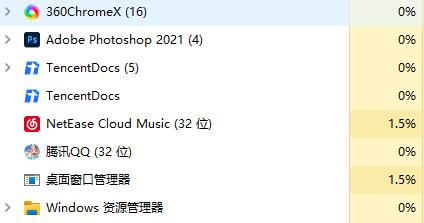
3、结束程序还无效,可以尝试用火绒屏蔽弹窗,或者进入360的“游戏模式”

如果只是偶尔弹出任务栏那么可能只是软件有变动导致,我们只需要按下键盘alt+enter就可以回到全屏了。
热门教程



- 1 Windows 7旗舰版原版32位 v
- 2 笔记本专用 Windows7 32位 装
- 3 Windows 7旗舰版英文 64位
- 5 最精简最快的Windows 7系统
- 6 新萝卜家园 Windows 7 X86 完
- 7 2025最新Windows7旗舰版镜像
- 8 Windows7简体中文旗舰版镜像
- 9 青苹果系统 Windows7 64位 精
- 10 青苹果系统 Ghost Windows 7
- 11 大地系统GHOST Windows 7 家庭