UEFI启动怎么样设置
- 浏览:
- |
- 更新:
UEFI启动如何设置?现在多数电脑新出的主板都是UEFI启动的,它就相当于一个新版的bios。大家应该清楚以前大家一直使用的bios启动,就是你开机之后,它会进行硬件的自检,自检之后再来引导系统,然后进入系统。而UEFI的启动模式呢,就是我们开机之后它直接跳过这个自检。下面我们一起看看小白UEFI启动设置教程吧。
方法/步骤:
设置UEFI启动教程:
1、重启电脑,在电脑启动过程中,一直按del键。
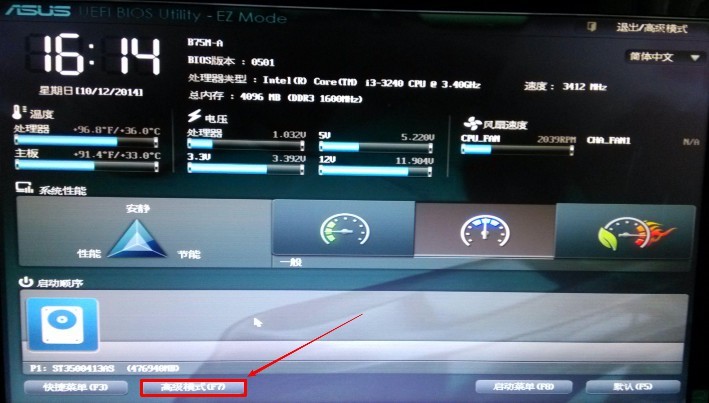
2、直到进入bios界面,这个时候就可以看到界面是以图形图像的模式呈现。点击下方的“高级模式”。
3、点击“确定”
4、点击右上方的“启动”。

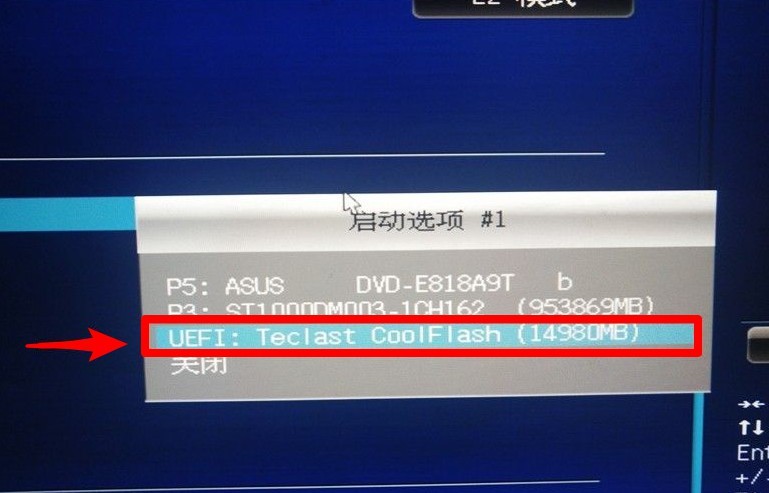
5、在该页面中,可以看到“启动选项属性”,在这里我们就可以设置启动项了,点击第一启动选项,然后弹出来一个“启动选项”窗口,选择“UEFI”选项即可。

6、最后按下f10键,弹出灰色窗口,点击“yes”保存以上的设置,到这一步就意味着设置电脑支持uefi启动完成。
热门教程



- 1 Windows 7旗舰版原版32位 v
- 2 Windows 7旗舰版英文 64位
- 3 最精简最快的Windows 7系统
- 5 新萝卜家园 Windows 7 X86 完
- 6 Windows7简体中文旗舰版镜像
- 7 青苹果系统 Ghost Windows 7
- 8 大地系统GHOST Windows 7 家庭
- 9 萝卜家园Windows7 64位 优化
- 10 番茄花园 Ghost Windows 7 64位
- 11 雨林木风 Windows7 32位 全能