双显卡环境下怎么样将独立显卡设置为默认显卡
- 浏览:
- |
- 更新:
显卡是每个计算机非常重要的一项功能,显卡通过做一系列的数学运算计算屏幕上每个像素点的颜色显示,那么双显卡环境下如何将独立显卡设置为默认显卡呢?但是很少有人知道如何去设置显卡,今天小编教大家如何进入控制面板去设置显卡,具体的教程下面一起来看看吧。

双显卡环境下将独立显卡设置为默认显卡的方
1、桌面点击右键,选择Nivida控制面板
2、点击“管理3D设置

3、点击此处选择默认显卡
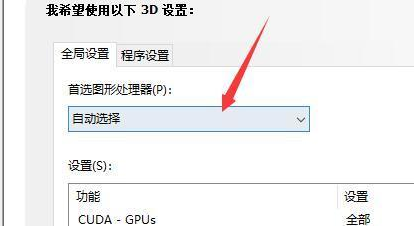
4、选择“高性能NVIDIA处理器(独立显卡)

5、如何点击应用即可

显卡设置相关问题
显卡性能天梯图2019最新>>>
如何设置显卡>>>
显卡性价比排行2019>>>
以上就是本站为您带来的双显卡环境下将独立显卡设置为默认显卡的方,希望可以解决掉您的困惑。想了解更多的问题请收藏本站哟。欢迎您的查看。
热门教程



- 1 Windows 7旗舰版原版32位 v
- 2 深度技术Windows 7 64位 优化
- 3 笔记本专用 Windows7 32位 装
- 5 深度技术 Ghost Windows 7 64位
- 6 深度技术 GhostWindows 7SP1x
- 7 深度技术 Ghost Windows 7 64位
- 8 深度技术 Ghost Windows 7 32位
- 9 深度技术 Ghost Windows 7 64位
- 10 Windows 7旗舰版英文 64位
- 11 最精简最快的Windows 7系统