Windows 10如何清理windows文件夹?清理windows文件夹的办法
- 浏览:
- |
- 更新:
升级Win10系统后,有些C盘小的用户反映电脑的C盘空间越来越小,造成使用过程中C盘系统的软件或是文件在使用过程中遇到问题,这主要是升级后升级系统的文件还缓存在C盘中,那么我们怎么操作win10系统清理windows文件夹处理保证C盘的可用空间,下面小编来告诉大家win10系统如何清理windows文件夹。
win10系统清理windows文件夹图文教程
双击打开此电脑;
选择C磁盘,

用鼠标在该C盘上面,点击鼠标右键,在里面选择属性打开;
在常规栏目下,点击磁盘清理打开;
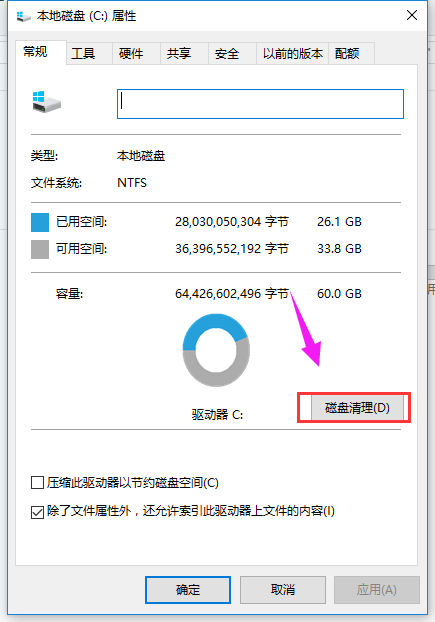
系统将自动进入磁盘清理的扫描过程;

点击下面的清理系统文件按钮;
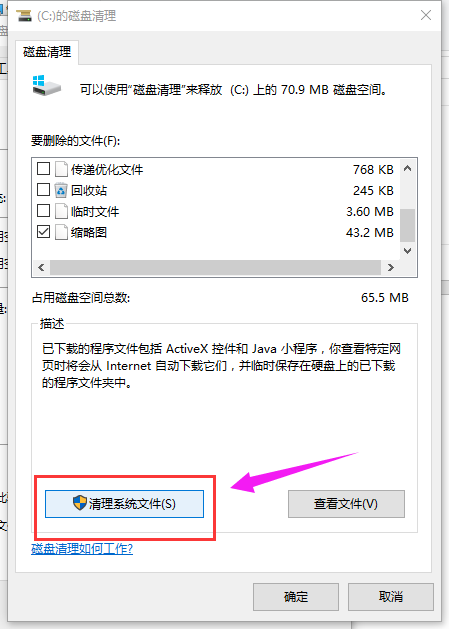
系统再一次进入到磁盘清理的扫描过程;

找到要删除的系统文件(名为:以前的Windows安装),在其前面进行勾选,
直接点击下方的确定按钮,即可进行删除释放出C盘的空间了;

热门教程



- 1 Windows 7旗舰版原版32位 v
- 2 深度技术Windows 7 64位 优化
- 3 笔记本专用 Windows7 32位 装
- 5 深度技术 GhostWindows 7SP1x
- 6 Windows 7旗舰版英文 64位
- 7 最精简最快的Windows 7系统
- 8 深度技术Windows 7 32位纯净
- 9 新萝卜家园 Windows 7 X86 完
- 10 深度技术 Ghost Windows 7 64位
- 11 2025最新Windows7旗舰版镜像