如何让某个软件禁止联网?设置软件禁止联网的办法
- 浏览:
- |
- 更新:
如果想让一个软件禁止联网怎么办?有些软件是可以单击使用的,无需联网,但是如果没有设置的话,一打开就是默认联网的。关键是,这款软件有网络的时候老是弹出广告骚扰,如果能够限制它联网,这样使用其他联网的软件也不受影,也没有广告。
具体步骤:
1、控制面板
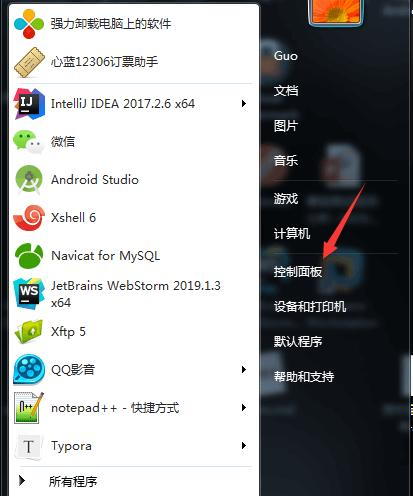
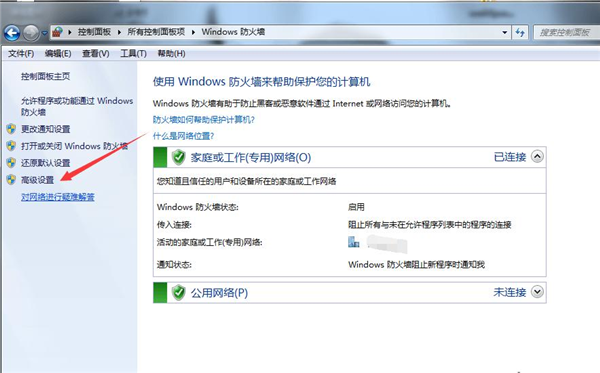
2、Windows防火墙
3、高级选项
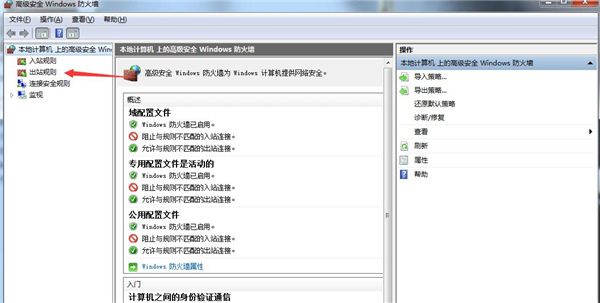
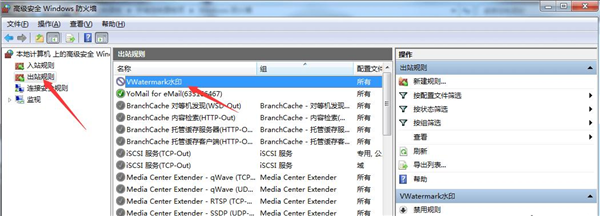
4、出站规则
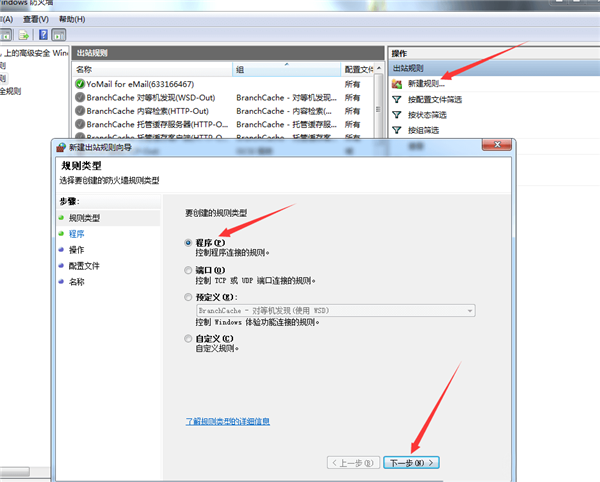
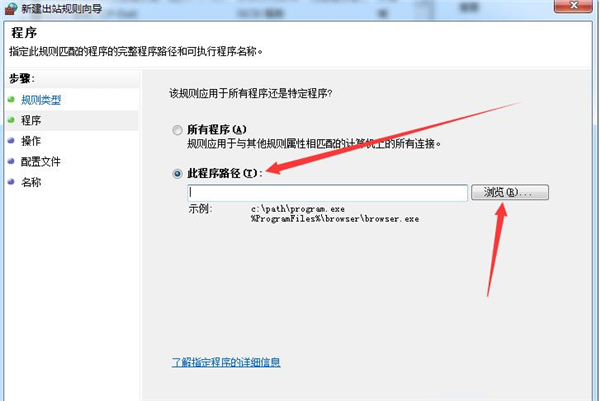
5、新建规则,选择「程序」,点击下一步
6、填入要「禁止联网程序」的路径。看你是否知道路径咯,不知道接着看。
7、找到你程序安装图标,右键找到快捷方式,然后里面有路径
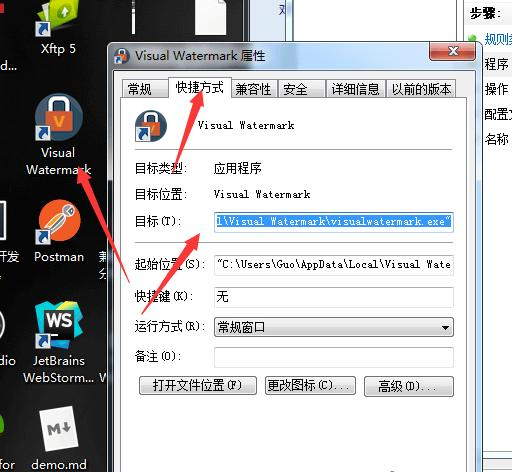
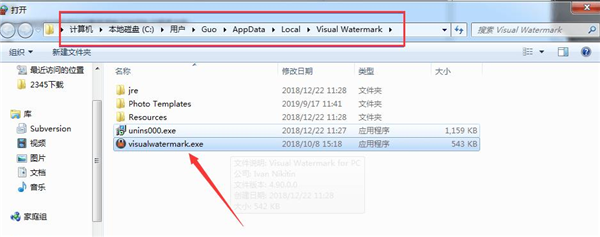
8、是它,就是它
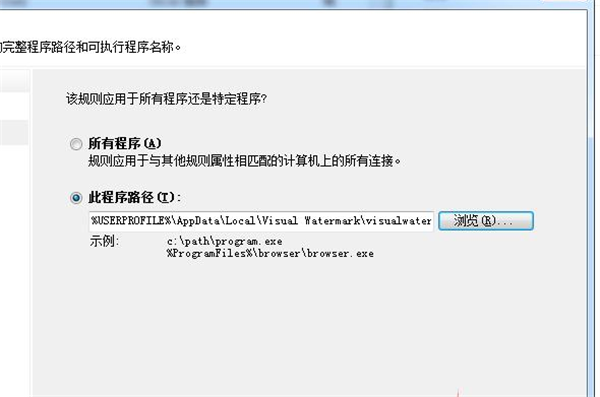
9、选择到程序路径,然后下一步
10、阻止连接,继续下一步
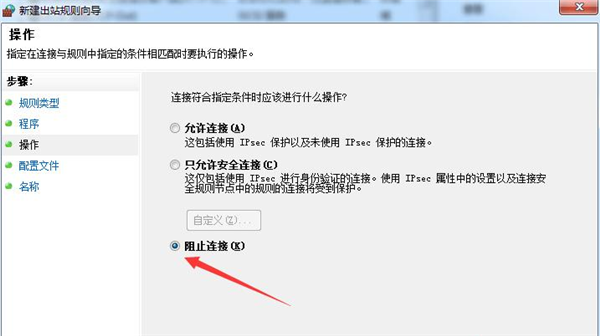
11、~

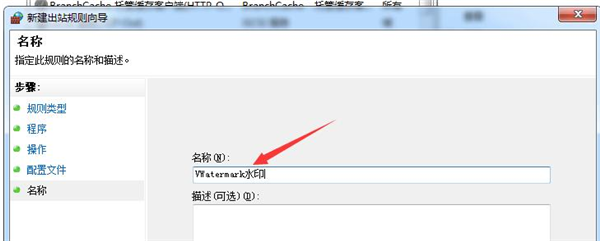
12、写个名字,其实我也不想写,但是没办法,反正还支持中文,那就写呗
13、好了
热门教程



- 1 Windows 7旗舰版原版32位 v
- 2 深度技术Windows 7 64位 优化
- 3 笔记本专用 Windows7 32位 装
- 5 深度技术 GhostWindows 7SP1x
- 6 Windows 7旗舰版英文 64位
- 7 最精简最快的Windows 7系统
- 8 深度技术Windows 7 32位纯净
- 9 新萝卜家园 Windows 7 X86 完
- 10 深度技术 Ghost Windows 7 64位
- 11 2025最新Windows7旗舰版镜像