Windows 10如何取消账户开机密码
- 浏览:
- |
- 更新:
Win10系统已经取代了win7成为当下使用最多的系统,个性化功能比win7丰富很多,比如用户自己设置的账户开机密码方法也多样了起来。虽然开机密码能提高用户使用的安全性,但是时间久了或者频繁使用也让人很烦恼,太浪费时间,那用户要怎样取消Win10的账户开机密码呢?一起来学习下吧。
Win10怎样取消账户开机密码
1、点击左下角开始,点击设置。

2、在windows设置中点击账户。
3、点击左侧任务栏中的登录选项。

4、在右侧下滑找到密码,点击下面的更改。

5、输入当前密码后点击下一步。
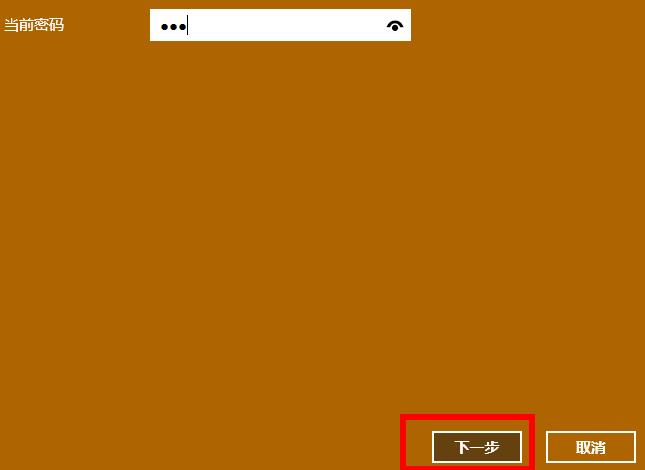
6、不输入密码直接点击下一步即可。

热门教程



- 1 Windows 7旗舰版原版32位 v
- 2 深度技术Windows 7 64位 优化
- 3 笔记本专用 Windows7 32位 装
- 5 深度技术 GhostWindows 7SP1x
- 6 Windows 7旗舰版英文 64位
- 7 最精简最快的Windows 7系统
- 8 深度技术Windows 7 32位纯净
- 9 新萝卜家园 Windows 7 X86 完
- 10 深度技术 Ghost Windows 7 64位
- 11 2025最新Windows7旗舰版镜像