Word软件实心和空心的五角星图形如何打出来?
- 浏览:
- |
- 更新:
Word软件实心和空心的五角星图形怎么打出来?我们在使用Word文档来创建文件的时候,根据自己的工作需要,可能会需要使用到各种的特殊符号。有用户在使用中需要使用实心和空心的五角星图形,今天我们一起来分享看看怎么输入到文件中吧。
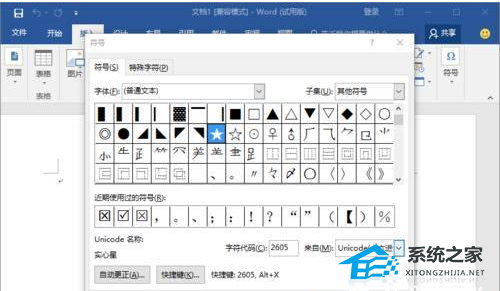
操作步骤
1、鼠标左键双击计算机桌面Word2016程序图标,将其打开运行。并点击打开其他文档选项。打开需要编辑的Word文档。如图所示。
2、在打开的Word文档窗口中,打开插入菜单选项卡。如图所示。

3、在插入菜单选项卡中,点击文本功能区的符号-其他符号命令选项。如图所示。

4、点击其他符号后,这个时候会打开符号对话窗口。如图所示。

5、在符号对话窗口中,字体选择普通文本、子集选择其他符号。如图所示。

6、而后在符号中,找到五角星符号将其选中,再点击插入按钮。如图所示。

7、回到word文档中,即可看到插入的五角星符号。如图所示。

热门教程



- 1 Windows 7旗舰版原版32位 v
- 2 深度技术Windows 7 64位 优化
- 3 笔记本专用 Windows7 32位 装
- 5 Windows 7旗舰版英文 64位
- 6 最精简最快的Windows 7系统
- 7 新萝卜家园 Windows 7 X86 完
- 8 深度技术 Ghost Windows 7 64位
- 9 2025最新Windows7旗舰版镜像
- 10 Windows7简体中文旗舰版镜像
- 11 青苹果系统 Windows7 64位 精