Word软件中添加pdf格式图片会压缩图片水平解决方案
- 浏览:
- |
- 更新:
Word软件中添加pdf格式图片会压缩图片质量解决方法分享。不少用户发现自己在添加图片格式内容到文档里面的时候,图片的质量会变得非常模糊,非常影响文档的整体效果。那么为什么会出现这样的情况呢?今天和大家一起来分享一下解决的方法。
操作步骤
1、先来设置Acrobat:打开Acrobat,单击编辑首选项转换为PDF。
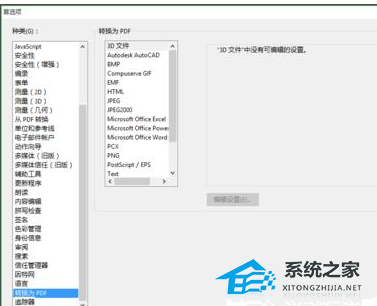
2、选择BMP,单击编辑设置,便会弹出如图所示对话框。将灰度与彩色均改为ZIP。(经过测试,JPEG2000无损画质不如ZIP)。
3、按照上一步的操作,修改PCX、PNG、TIFF的设置。
4、选择Microsoft Office Excel,单击编辑设置,会弹出如图所示对话框,将Adobe PDF 设置设为高质量打印,并单击后面的编辑按钮。

5、在弹出的对话框中选择左侧的图像,将所有的压缩选项都设置为关。

6、单击确定后,会弹出一个另存为对话框,以保存这次的设置。
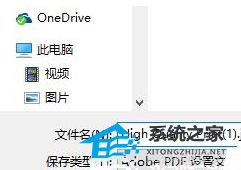
7、在Adobe PDF 设置中选择刚才保存的设置。

8、同理,将Powerpoint、Word、EPS、XPS中的Adobe PDF 设置均选为刚才保存的设置。
9、全部保存后,在Acrobat的启动界面选择将多个文件合并为PDF,单击选项按钮,选择较大文件大小,并单击确定。


10、现在,在启动界面选择将多个文件合并为PDF,或通过文件创建PDF,得到的PDF文档就会保留原画质。如果打开某个文档通过打印来转换成PDF,还是会有很大的画质损失的。
热门教程



- 1 Windows 7旗舰版原版32位 v
- 2 深度技术Windows 7 64位 优化
- 3 笔记本专用 Windows7 32位 装
- 5 Windows 7旗舰版英文 64位
- 6 最精简最快的Windows 7系统
- 7 新萝卜家园 Windows 7 X86 完
- 8 深度技术 Ghost Windows 7 64位
- 9 2025最新Windows7旗舰版镜像
- 10 Windows7简体中文旗舰版镜像
- 11 青苹果系统 Windows7 64位 精