Windows 7系统设置电脑保护色的办法
- 浏览:
- |
- 更新:
在这互联网时代,大家走到哪都对着各种各样的屏幕,相信有许多人为此带上了眼镜。但如果本就戴眼镜的我们,在工作中,还要长时间对着电脑屏幕的话,可想而知,对眼睛的影响有多大。所以,我们应该为电脑设置保护色,对我们眼睛的刺激相对也就会减少。下面,小编就来教教大家Win7系统下设置电脑保护色的方法。
方法/步骤
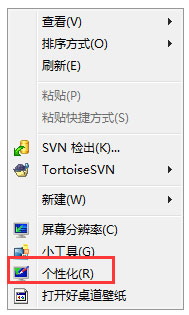
1.鼠标点击右键-》选中个性化。
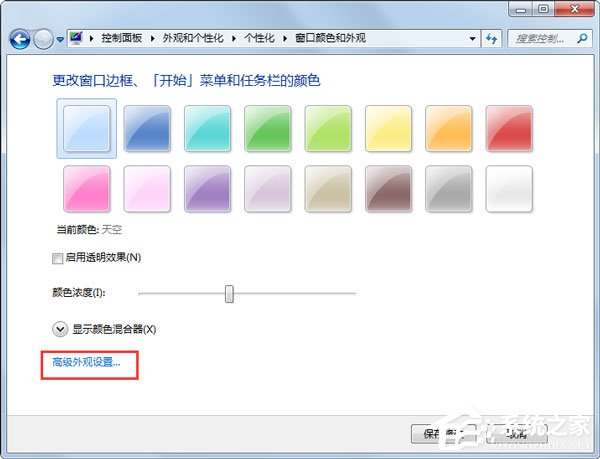
2.点击窗口颜色。
3.点高级设置。
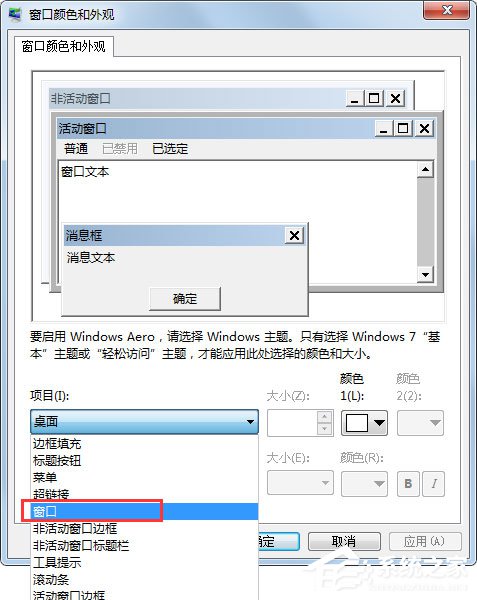
4.点下面的项目会出来下拉框-》选中窗口。
5.点右侧的颜色-》选其他。
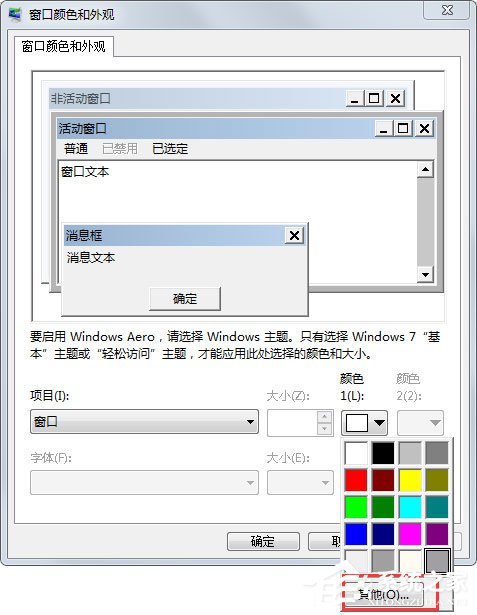
6.抓张图备份下原来的配置,记录下来。
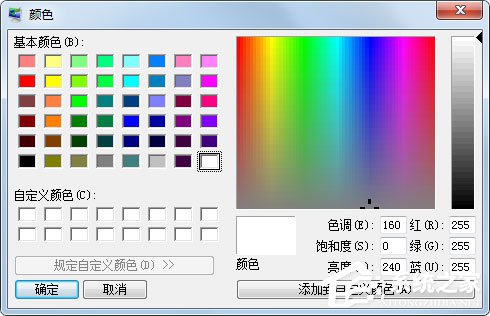
7.修改成85,123,205 -》添加到自定义颜色-》选中自定义颜色中唯一存在的豆绿色-》点确定。
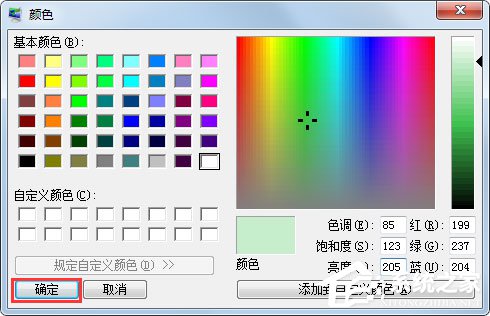
8.看效果,可对比步骤二的图。
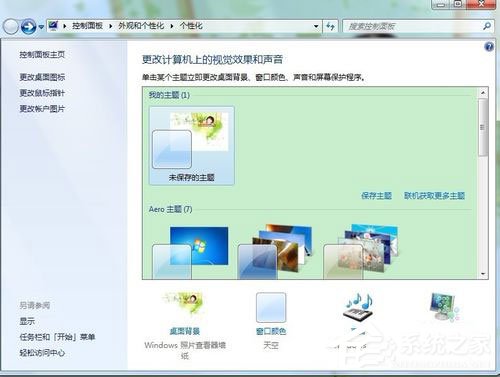
9.打开下word,效果更明显。

以上就是小编教给大家的Win7系统下设置电脑保护色的方法,当然,为了更好的保护眼睛,我们也要注意休息,要时常去远望一下6米外的物体,最好是绿色植物。
热门教程



- 1 Windows 7旗舰版原版32位 v
- 2 笔记本专用 Windows7 32位 装
- 3 Windows 7旗舰版英文 64位
- 5 最精简最快的Windows 7系统
- 6 新萝卜家园 Windows 7 X86 完
- 7 2025最新Windows7旗舰版镜像
- 8 Windows7简体中文旗舰版镜像
- 9 青苹果系统 Windows7 64位 精
- 10 青苹果系统 Ghost Windows 7
- 11 大地系统GHOST Windows 7 家庭