Win 10中文输入法不展示文字如何解决?
- 浏览:
- |
- 更新:
现在大部分用户都是通过中文输入法拼音来输入文字,不过近日有用户的Win10系统在使用中文输入法总是不显示文字,那么Win10中文输入法不展示文字怎么办呢?今天小编就来告诉大家Win10中文输入法不显示文字修复方法。
Win10中文输入法不显示文字如何修复?
1、进入系统按win+I打开Windows设置,点击时间和语言。

2、点击左侧语言,右侧找到中文点击打开下拉菜单,点击选项。
3、在键盘中找到微软拼音点击打开下拉菜单点击选项。
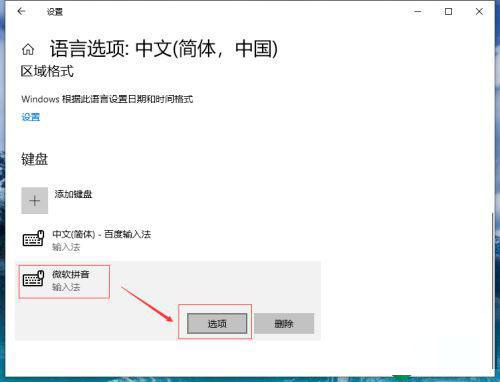
4、打开微软拼音点击常规。
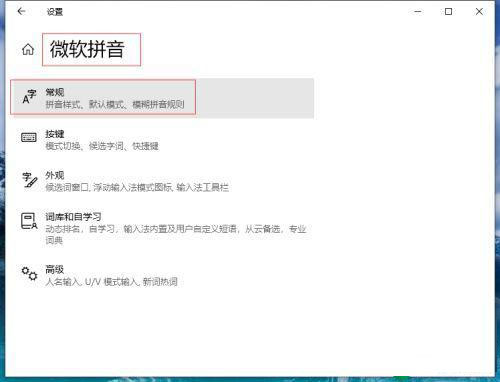
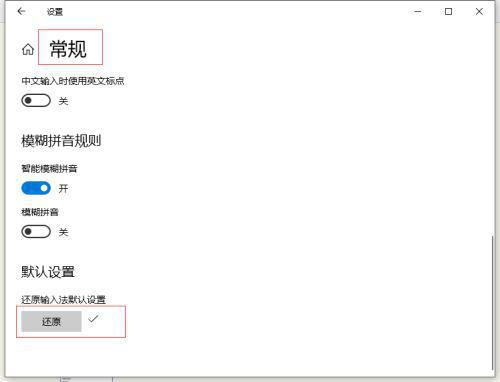
5、打开常规找到默认设置点击还原把输入法还原为默认设置,对号表示成功。
热门教程



- 1 Windows 7旗舰版原版32位 v
- 2 笔记本专用 Windows7 32位 装
- 3 Windows 7旗舰版英文 64位
- 5 最精简最快的Windows 7系统
- 6 新萝卜家园 Windows 7 X86 完
- 7 2025最新Windows7旗舰版镜像
- 8 Windows7简体中文旗舰版镜像
- 9 青苹果系统 Windows7 64位 精
- 10 青苹果系统 Ghost Windows 7
- 11 大地系统GHOST Windows 7 家庭