Windows10怎么样选择文件打开方法?
- 浏览:
- |
- 更新:
大家在打开某个文件或程序都会选择合适的打开方式,但是有用户反映自己想要设置文件打开方式,但是具体不知道如何操作。那下面小编就以Windows10为例,给大家介绍一下Windows10选择文件打开方式的方法。
具体方法如下:
1、选中我们想要打开的文件,然后单击鼠标右键,在弹出的菜单框中选择打开方式,然后在展开的菜单中打开《选择其他应用》选项;
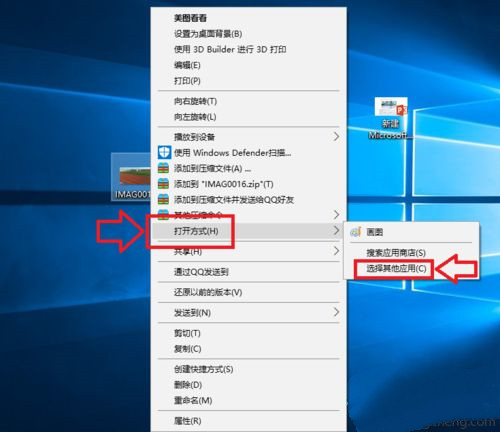
2、在弹出的窗口中,我们选择打开《更多应用》选项,如下图所示;
3、在程序列表中选择我们想要打开的应用程序,如果以后一直想用这个程序的话我们就将《始终使用此应用打开.jpg文件》前面的 √ 选中,然后点击确定;

4、此时当我们再次打开我们的文件的时候,使用的应用程序就是刚才设置的程序;

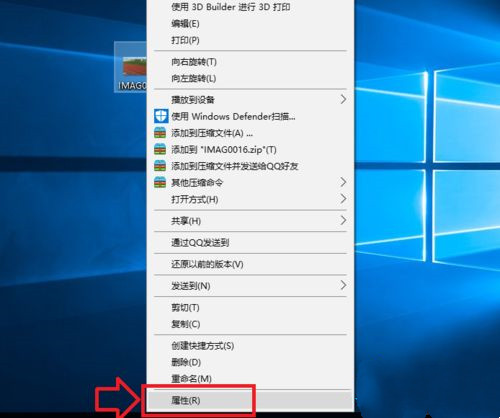
5、选中文件后单击鼠标右键,在弹出的对话框中选择《属性》选项;
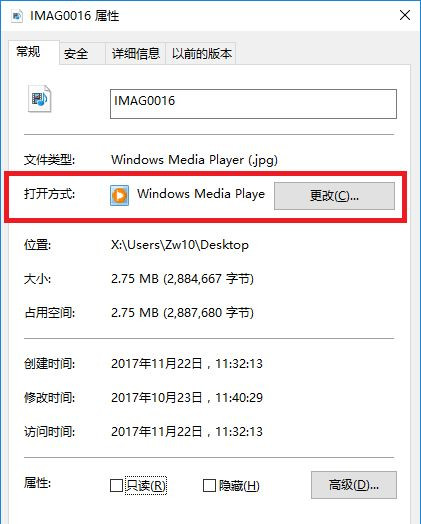
6、在打开的属性对话框里,我们选中打开方式后面的《更改》选项,然后选择我们想要使用的应用程序。
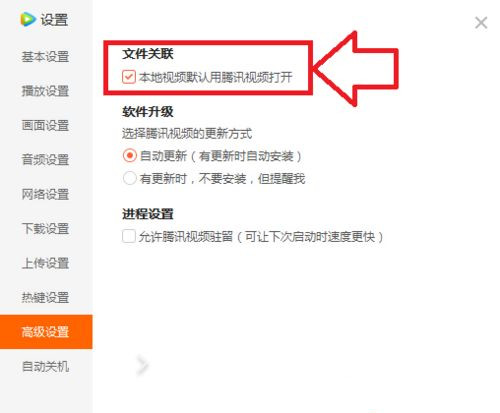
7、我们也可以在应用程序的设置项里,直接将应用程序设置为默认的打开程序。
热门教程



- 1 Windows 7旗舰版原版32位 v
- 2 笔记本专用 Windows7 32位 装
- 3 Windows 7旗舰版英文 64位
- 5 最精简最快的Windows 7系统
- 6 新萝卜家园 Windows 7 X86 完
- 7 2025最新Windows7旗舰版镜像
- 8 Windows7简体中文旗舰版镜像
- 9 青苹果系统 Windows7 64位 精
- 10 青苹果系统 Ghost Windows 7
- 11 大地系统GHOST Windows 7 家庭