Windows 10系统时间不准如何解决?Windows 10时间自动校准和手工校准的办法
- 浏览:
- |
- 更新:
Win10时间不准怎么自动校准?如果连自动校准时间也相差一分钟,该怎么手动校准?下文将以此为题,为用户介绍Win10时间校准方法,事实上,很多用户的计算机时间和服务器都对不上,相差几十秒到2分钟不等,只要不是太重要的事,可不予理会。
Win10时间自动校准和手动校准的方法
一、Win10自动校准设置:
1、如下图,这是显示时间,可是,现在电脑上是xx:xx:xx。
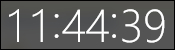
2、先搜索北京时间,和闹钟上大致一样。
3、然后右键右下角的时间。
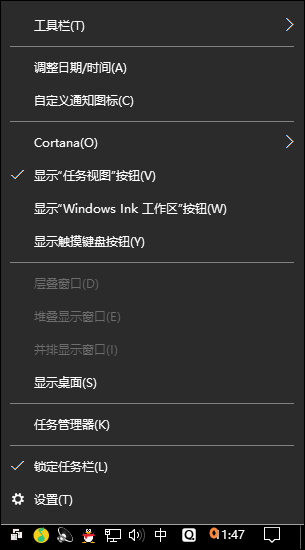
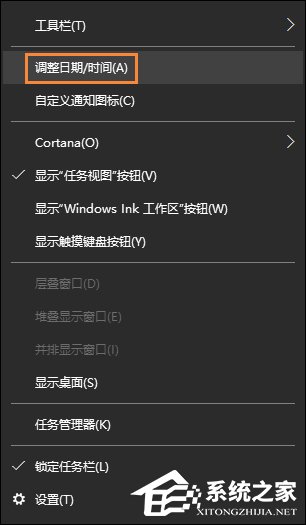
4、点日期和时间设置。
5、如果自动设置时间像下图一样,是开的,就关掉。
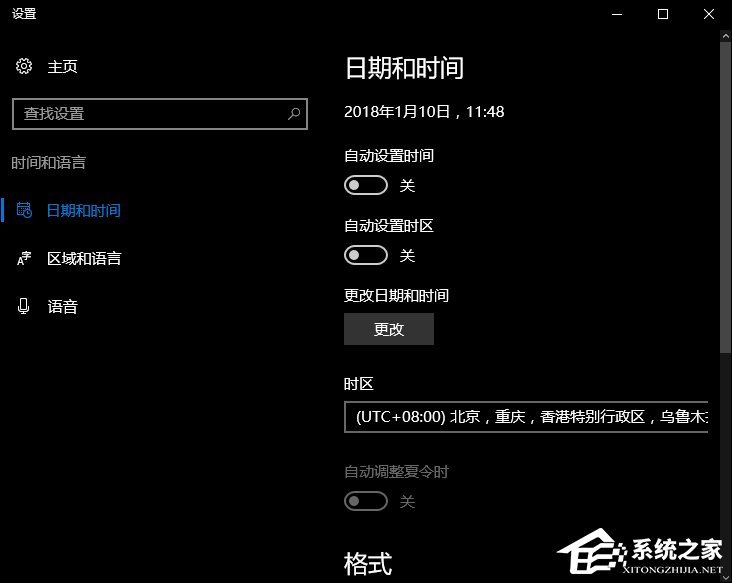
6、然后再次打开。
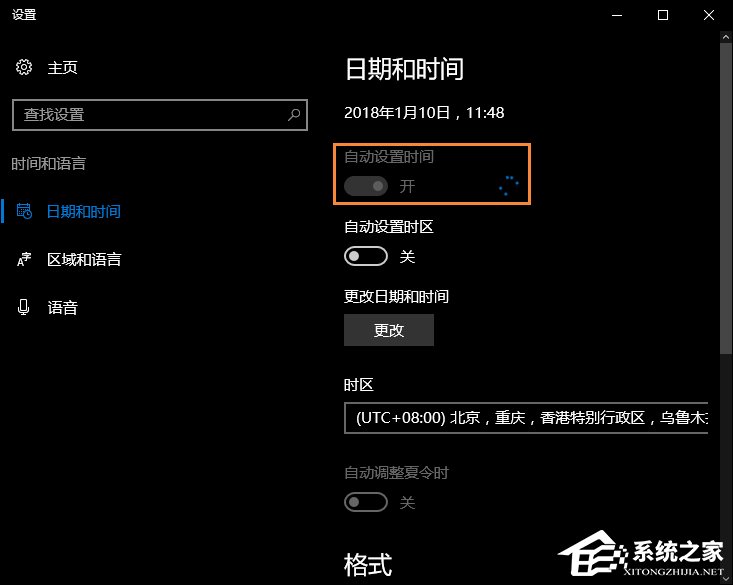
7、时间就恢复了。(无视马赛克)

二、手动校准时间:
1、如果以上方法行不通,先做上方法1~5步,之后关闭自动设置时间,点击更改。
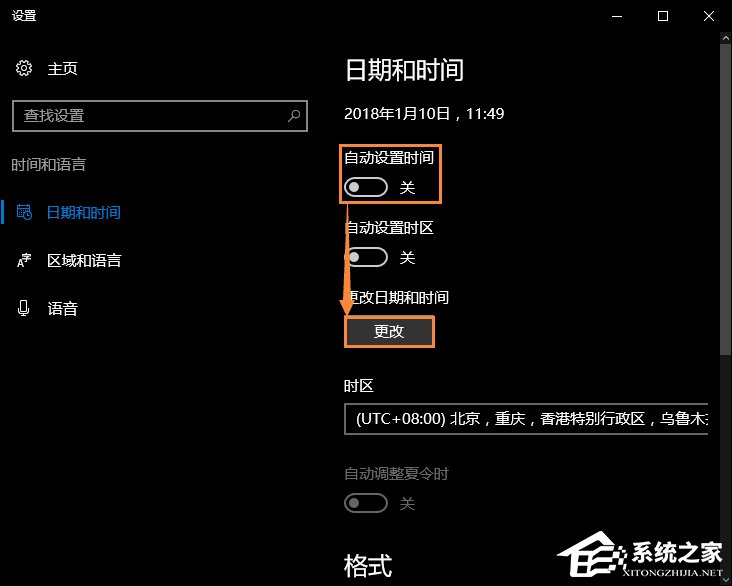
2、改成北京时间。以下打黑箭头的地方都要校准(没校准别怪我),在点更改(红箭头)
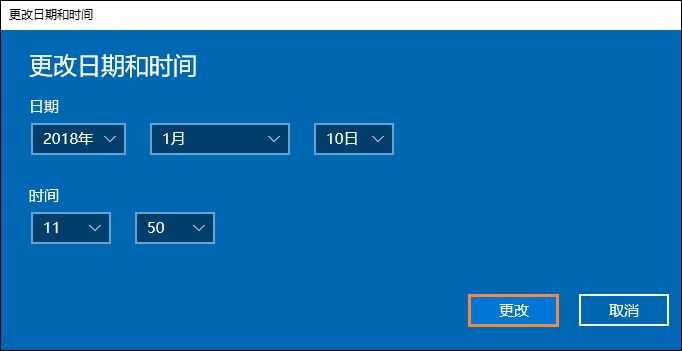
6、完成!
7、顺便调回是(自动设置时间)
变了调回来(看看时区有没有问题,应该不会变)
以上内容便是Win10时间自动校准和手动校准的方法介绍,一般我们对照的时间可以从搜索引擎中看到标准时间,误差在几秒钟之内就够了。
热门教程



- 1 Windows 7旗舰版原版32位 v
- 2 笔记本专用 Windows7 32位 装
- 3 Windows 7旗舰版英文 64位
- 5 最精简最快的Windows 7系统
- 6 新萝卜家园 Windows 7 X86 完
- 7 2025最新Windows7旗舰版镜像
- 8 Windows7简体中文旗舰版镜像
- 9 青苹果系统 Windows7 64位 精
- 10 青苹果系统 Ghost Windows 7
- 11 大地系统GHOST Windows 7 家庭