Windows 11自带虚拟机如何用?Windows 11自带虚拟机用课程
- 浏览:
- |
- 更新:
虚拟机具有真实Windows系统完全一样的功能,进入虚拟系统后,所有操作都是在这个全新的独立的虚拟系统里面进行,可以独立安装运行软件,保存数据,拥有自己的独立桌面,不会对真正的系统产生任何影响。近期有用户在问Win11自带虚拟机怎么使用?下面就来看看小编带来的Win11自带虚拟机使用教程吧。
一、专业版win11
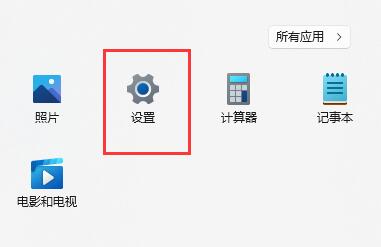
1、首先通过开始菜单,进入设置。
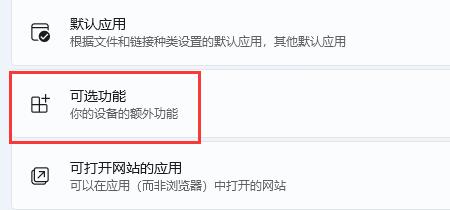
2、在设置中点击左边的应用选项。
3、然后在其中打开可选功能。
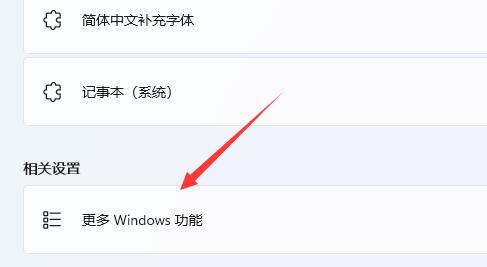
4、在最下方相关设置中打开更多Windows功能。
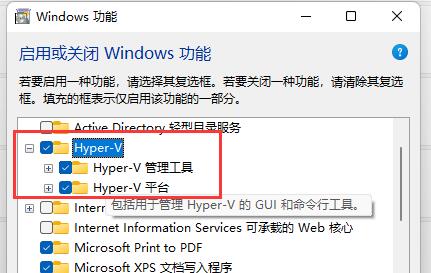
5、在其中勾选开启Hyper-V并点击确定保存即可。
二、家庭版win11
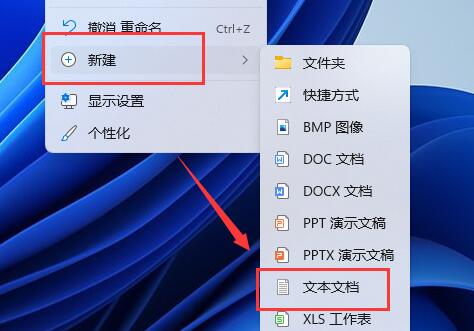
1、右键桌面空白处,选择新建一个文本文档。
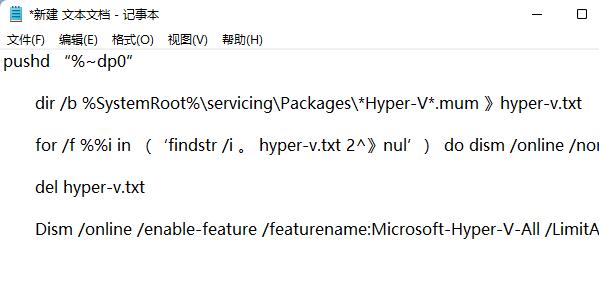
2、在其中输入以下命令。
pushd %~dp0
dir /b %SystemRoot%\servicing\Packages\*Hyper-V*.mum 》hyper-v.txt
for /f %%i in (findstr /i 。 hyper-v.txt 2^》nul) do dism /online /norestart /add-package:%SystemRoot%\servicing\Packages\%%i
del hyper-v.txt
Dism /online /enable-feature /featurename:Microsoft-Hyper-V-All /LimitAccess /ALL
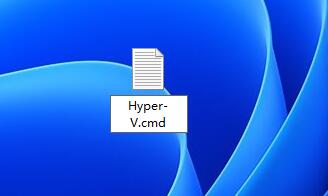
3、然后将该文本文档重命名为Hyper-V.cmd。
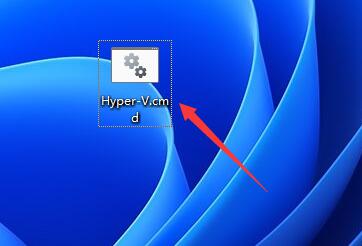
4、修改完成后双击允许该程序就可以了。
热门教程



- 1 Windows 7旗舰版原版32位 v
- 2 Windows 7旗舰版英文 64位
- 3 最精简最快的Windows 7系统
- 5 新萝卜家园 Windows 7 X86 完
- 6 Windows7简体中文旗舰版镜像
- 7 青苹果系统 Ghost Windows 7
- 8 大地系统GHOST Windows 7 家庭
- 9 萝卜家园Windows7 64位 优化
- 10 番茄花园 Ghost Windows 7 64位
- 11 雨林木风 Windows7 32位 全能