Windows 10没权限修改系统时间怎么办?
- 浏览:
- |
- 更新:
电脑发展到今天,时间的显示已经非常智能化。在Win10系统下,用户想要修改电脑时间,可以通过右下角时间区域进行调整。但是,有用户发现修改不了系统时间,提示没有权限。这是怎么回事?那要如何解决这样的问题呢?现在小编就和大家说一下Win10没有权限修改系统时间的解决方法。
步骤如下:
第一步、按Win+r组合键,运行执行对话框,输入gpedit.msc,回车确认。如下图所示:
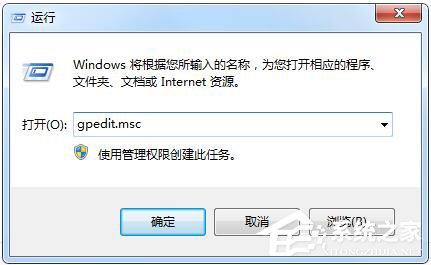
第二步、依次展开计算机配置Windows设置安全设置本地策略---客户权限分配,双击右侧窗口中的更改系统时间。如下图所示:
第三步、在运行的窗口中,Win7系统下载,点击添加客户或组按钮。如下图所示:

第四步、在弹出的对话框中,将此时的账户名称输入窗口中(如输入administrator),输入完成后单击确定完成添加操作。如下图所示:


第五步、最后再单击确定保存设置即可。如下图所示:

第六步、现在,你可以右键时间进行修改了。
关于Win10没有权限修改系统时间的解决方法就给各位详细介绍到这里了。有的时候我们电脑的时间也会不准,这时候我们就可以通过右下角时间区域去调整一下。
热门教程



- 1 Windows 7旗舰版原版32位 v
- 2 Windows 7旗舰版英文 64位
- 3 最精简最快的Windows 7系统
- 5 新萝卜家园 Windows 7 X86 完
- 6 Windows7简体中文旗舰版镜像
- 7 青苹果系统 Ghost Windows 7
- 8 大地系统GHOST Windows 7 家庭
- 9 萝卜家园Windows7 64位 优化
- 10 番茄花园 Ghost Windows 7 64位
- 11 雨林木风 Windows7 32位 全能