麦本本笔记本如何重装系统?麦本本重装系统Windows 10课程
- 浏览:
- |
- 更新:
近期有使用麦本本笔记本的用户,想要给笔记本重装一个新的电脑系统,但是没有过重装系统的经验,导致一直难以着手重装,其实重装系统很简单的,下面小编就为Win10系统为例,带大家了解麦本本重装系统Win10的详细步骤,相信你很快就会操作的。
操作如下:
1、下载【系统之家装机大师】。下载完毕后,关闭所有的杀毒软件,然后打开软件,软件会进行提示,仔细阅读后,点击我知道了进入工具。

2、进入工具后,工具会自动检测当前电脑系统的相关信息,点击下一步。
3、进入界面后,用户可根据提示选择安装Windows10 64位系统,点击下一步。

4、选择好系统后,等待PE数据和系统的下载。

5、下载完成后,系统会自动重启系统。

6、重启系统后,电脑将会进入一个启动项的选择,这时我们选择【XTZJ_WIN10_PE】回车。

7、进入后,系统将会自动进行备份还原,等待完成。
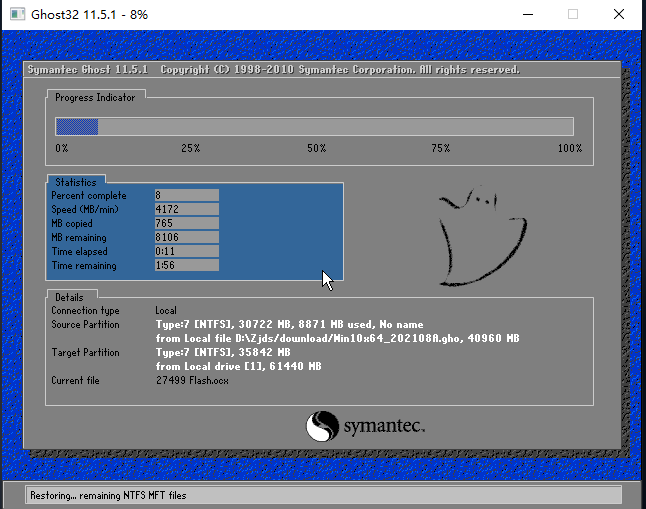
8、系统备份完成后,将会再次重启,自动进入系统安装界面,这时等待系统安装完成就大功告成了。

热门教程



- 1 Windows 7旗舰版原版32位 v
- 2 Windows 7旗舰版英文 64位
- 3 新萝卜家园 Windows 7 X86 完
- 5 Windows7简体中文旗舰版镜像
- 6 青苹果系统 Ghost Windows 7
- 7 大地系统GHOST Windows 7 家庭
- 8 萝卜家园Windows7 64位 优化
- 9 番茄花园 Ghost Windows 7 64位
- 10 雨林木风 Windows7 32位 全能
- 11 番茄花园 Ghost Windows 7 32位