AutoCAD2014如何设置夹点?
- 浏览:
- |
- 更新:
AutoCAD2014中文版是Autodesk公司开发的一款自动计算机辅助设计软件,软件可以用于绘制、二维制图和基本三维设计,这里为大家分享下AutoCAD2014设置夹点的教程,希望能帮到有需要的朋友。

找到AutoCAD2014中文版的快捷方式,双击鼠标左键运行该软件。
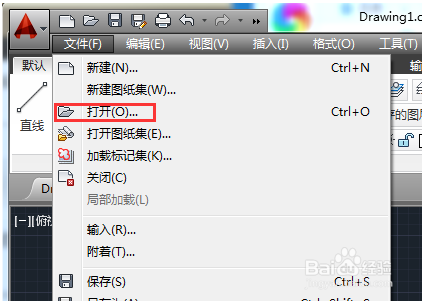
在菜单栏依次选择【文件】》【打开】选项,选择需要的dwg文件后点击【打开】按钮。

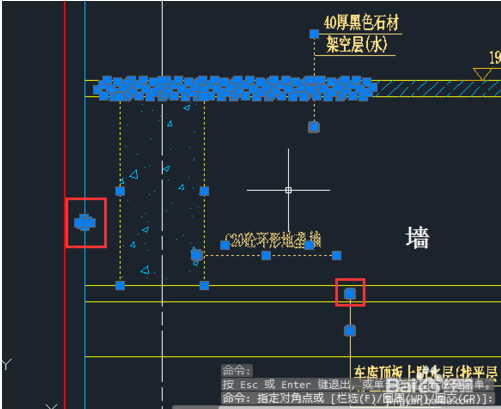
在AutoCAD2014软件中,选择对象后,会在被选中对象中显示对象的夹点。该夹点默认情况下以蓝色小方块显示。
我们可以对夹点的大小、颜色等参数进行设置。点击软件左上角的【应用程序】》【选项】按钮。
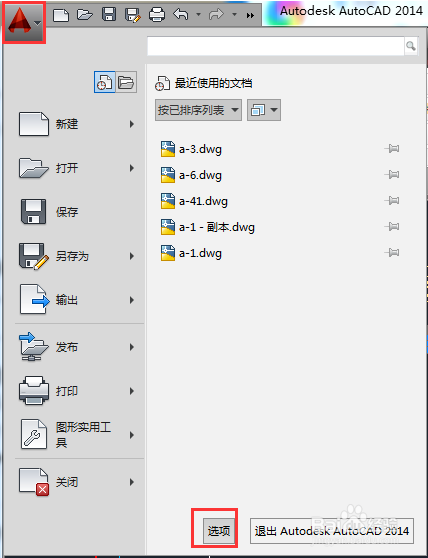
在弹出的【选项】面板中切换到【选择集】选项卡。

在【选择集】面板可以对夹点的颜色和显示进行详细的设置。

如果对夹点设置各选项不理解的可以点击【帮助】按钮。

OK,以上就是小编为大家带来的关于AutoCAD2014设置夹点的教程。大家有什么疑问或是建议,欢迎在评论区内留言交流想要了解更多信息,请关注我们系统天地!
热门教程



- 1 Windows 7旗舰版原版32位 v
- 2 笔记本专用 Windows7 32位 装
- 3 Windows 7旗舰版英文 64位
- 5 最精简最快的Windows 7系统
- 6 新萝卜家园 Windows 7 X86 完
- 7 2025最新Windows7旗舰版镜像
- 8 Windows7简体中文旗舰版镜像
- 9 青苹果系统 Windows7 64位 精
- 10 青苹果系统 Ghost Windows 7
- 11 大地系统GHOST Windows 7 家庭