怎么用Corel Painter绘制水彩画
- 浏览:
- |
- 更新:
Corel Painter 2019是一款全球领先且专业的美术绘画软件,同时也是由知名加拿大Corel公司全新推出的全新版本。而作为全球艺术家绘画软件的首选,拥有最现实和专业的数字艺术工作室实现绘画的完美。它以其特有的“Natural Media”仿天然绘画技术为代表, 在电脑上首次将传统的绘画方法和电脑设计完整的结合起来, 形成了其独特的绘画和造型效果。除了作为世界上首屈一指的自然绘画软件外, Corel Painter在影像编辑、特技制作和二维动画方面, 也有突出的表现, 对于专业设计师, 出版社美编, 摄影师, 动画及多媒体制作人员和一般电脑美术爱好者, Painter都是一个非常理想的图像编辑和绘画工具。今天为大家介绍一下如何使用CorelPainter绘画水彩画的操作方法。
1.新建文件,设定Paper Color(纸张颜色)为淡米色。
图片如下:

2.选用Oatmeal纸张。(这个纸纹在本版【兵器库】帖子内下载Drawing Paper)
图片如下:
3.执行Effects/Surface Control/Apply Surface Texture(效果/表面控制/运用表面纹理)
图片如下:
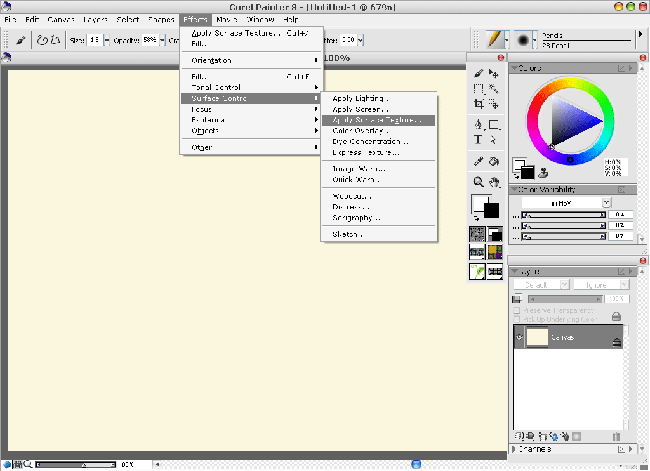
4.在滤镜对话框中设定Using为Paper,Amount降低到14%左右,Shine为0。
图片如下:
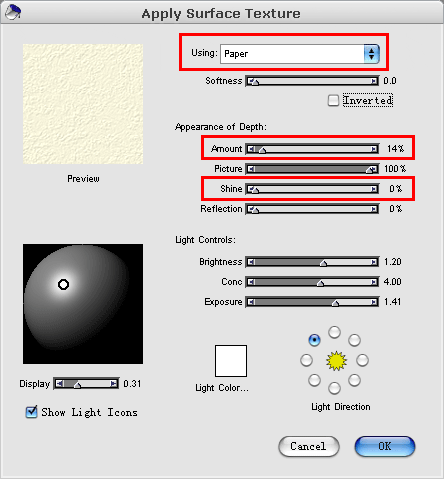
[!--empirenews.page--]
5.新建一层,命名为sketch,用2B Pencil(2B铅笔)画出疏松的轮廓线稿。
图片如下:

6.在线稿层下,新建一层,用Digital Water Color/Coarse Mop Brush(数码水彩/粗糙涂抹笔)画出叶子的大体色块。
图片如下:

7.画出整体的花朵色块。
图片如下:

8.换用Simple Water(简单水彩)画出叶子部位比较明确的暗部转折。
图片如下:

[!--empirenews.page--]
9.利用Simple Water的水迹笔触,画出花瓣的体积结构,用点状的笔触堆积出花芯的特殊质感。
图片如下:

10.用Pure Water Brush(纯水笔)作为笔触融合工具,混合色彩和笔触。
图片如下:
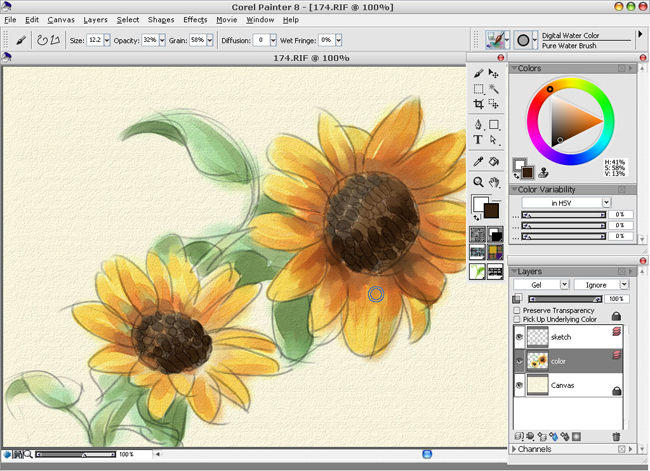
以上即是今天小编所介绍的使用CorelPainter绘制水彩画的操作步骤,希望大家会喜欢,CorelPainter是一款专业的绘图软件,功能强大,如果大家有兴趣的话可以按照小编的步骤试一试,谢谢!!!了解更多的教程资讯请关注我们系统天地~~~~
热门教程



- 1 Windows 7旗舰版原版32位 v
- 2 深度技术Windows 7 64位 优化
- 3 笔记本专用 Windows7 32位 装
- 5 深度技术 Ghost Windows 7 64位
- 6 深度技术 GhostWindows 7SP1x
- 7 深度技术 Ghost Windows 7 64位
- 8 深度技术 Ghost Windows 7 32位
- 9 深度技术 Ghost Windows 7 64位
- 10 Windows 7旗舰版英文 64位
- 11 最精简最快的Windows 7系统