Windows 11全是英文如何解决|Windows 11系统语言设置中文的办法
- 浏览:
- |
- 更新:
Win11全是英文怎么办?许多用户发现Win11系统全都是英文界面,对于不擅长英语的用户来说,这无疑增加了使用系统的难度。这时候,大家可以通过简单的设置,将Win11系统语言设置成中文的,这样操作起来就更加方便啦。
Win11系统语言设置中文的方法:
1. 首先进入齿轮按钮的Settings,然后找到其中的Time language打开时间和语言。
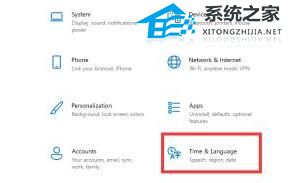
2. 在时间和语言中点击左边栏的Language选项,然后在右侧点击Add a language。
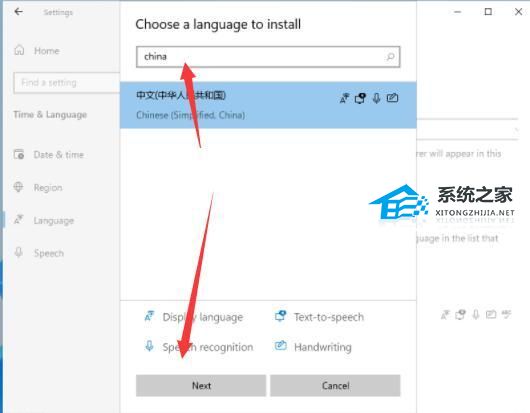
3. 在上方搜索框输入china,选择中文并按下方的Next。
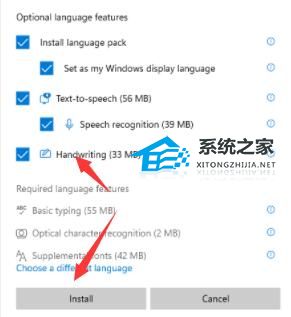
4. 在弹出界面中勾选所有选项,再点击install。
5. 需要注销来重置语言,点击Yes,sign out now,之后等待注销并重启就可以了。

以上就是系统之家小编为你带来的关于Win11全是英文怎么办的全部内容了,希望可以解决你的问题,感谢您的阅读,更多精彩内容请关注系统之家官网。
热门教程



- 1 Windows 7旗舰版原版32位 v
- 2 深度技术Windows 7 64位 优化
- 3 笔记本专用 Windows7 32位 装
- 5 深度技术 Ghost Windows 7 64位
- 6 深度技术 GhostWindows 7SP1x
- 7 深度技术 Ghost Windows 7 64位
- 8 深度技术 Ghost Windows 7 32位
- 9 深度技术 Ghost Windows 7 64位
- 10 Windows 7旗舰版英文 64位
- 11 最精简最快的Windows 7系统