Windows 11连接Windows 7共享打印机办法
- 浏览:
- |
- 更新:
Win11电脑中,用户可以通过连接共享打印机,完成不同的打印任务。但是,很多使用Win11电脑的用户,不知道连接Win7共享打印机的方法,接下来小编给大家介绍最简单的连接方法,成功连接后用户就能正常使用Win7系统的共享打印机了。
Win11连接Win7共享打印机方法:
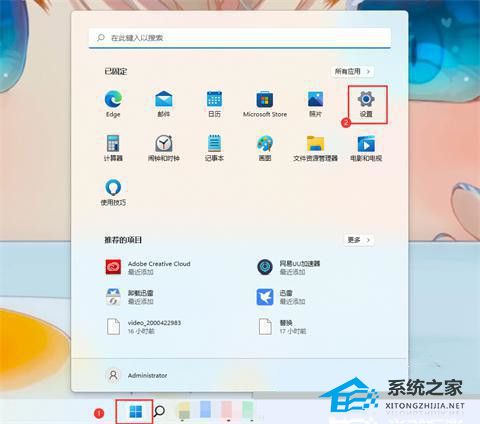
1. 鼠标点击下方开始菜单,打开设置。
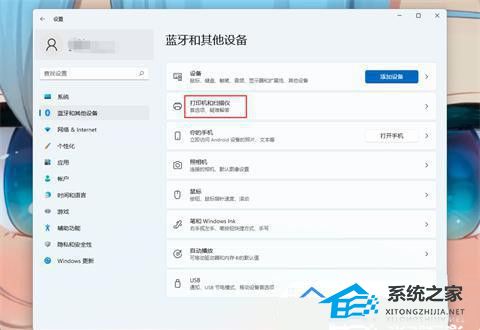
2. 点击左侧蓝牙和其他设备。
3. 点击打印机和扫描仪。
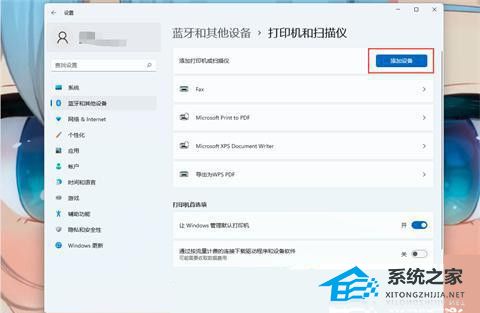
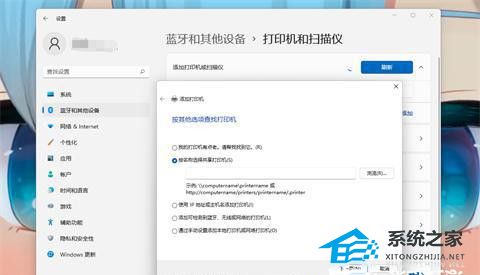
4. 找到添加打印机和扫描仪,点击添加设备。
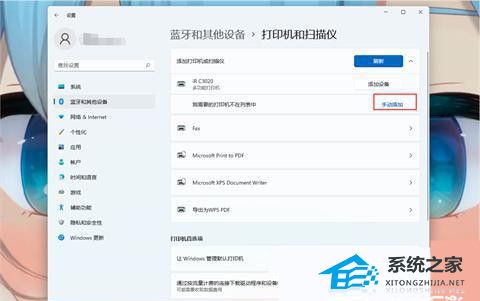
5. 如果需要的打印机不在列表上,则点击我需要的打印机不在列表上选择手动添加。
6. 选择按名称选择共享打印机,输入打印机名称或者选择浏览手动选择共享的打印机。
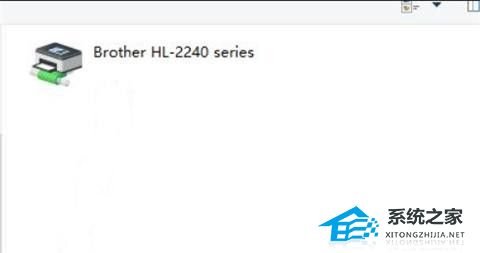
7. 找到需要的打印机,选择当前打印机,点击选择。
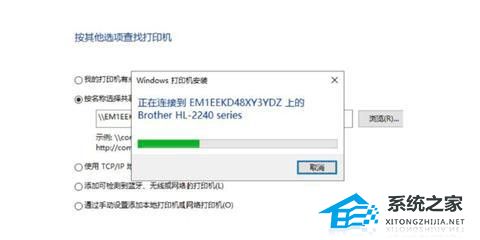
8. 等待打印机安装完成即可。
以上就是系统之家小编为你带来的关于Win11连接Win7共享打印机方法的全部内容了,希望可以解决你的问题,感谢您的阅读,更多精彩内容请关注系统之家官网。
热门教程



- 1 Windows 7旗舰版原版32位 v
- 2 深度技术Windows 7 64位 优化
- 3 笔记本专用 Windows7 32位 装
- 5 深度技术 Ghost Windows 7 64位
- 6 深度技术 GhostWindows 7SP1x
- 7 深度技术 Ghost Windows 7 64位
- 8 深度技术 Ghost Windows 7 32位
- 9 深度技术 Ghost Windows 7 64位
- 10 Windows 7旗舰版英文 64位
- 11 最精简最快的Windows 7系统