Windows 11任务栏如何更换颜色 Windows 11任务栏更换颜色课程
- 浏览:
- |
- 更新:
不少用户升级了Win11后,系统颜色都是默认的浅蓝色,有用户觉得会与白色的网页或者界面重叠。影响视觉体验。那么Win11任务栏怎么更换颜色,其实很简单,系统之家为大家带来详细的win11任务栏更换颜色教程,看完你就会了。
Win11任务栏怎么更换颜色?
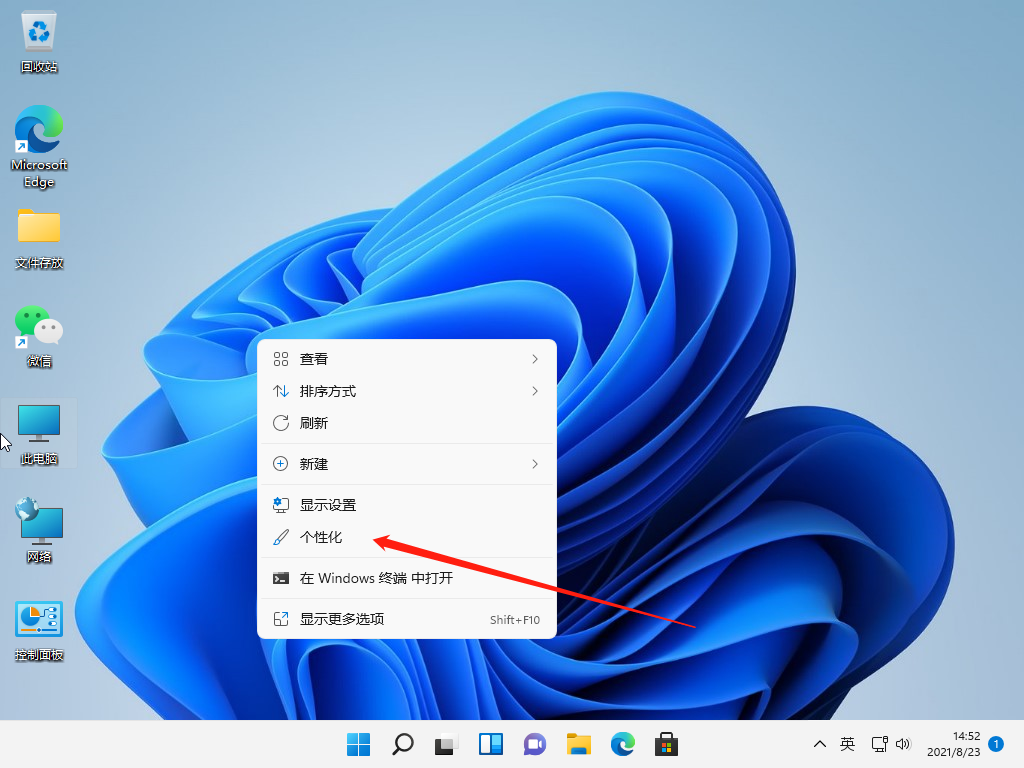
1、首先右键点击桌面空白处,然后选择个性化
2、在个性化设置中,可以选择对应的主题,每个主题都有着不同的任务栏颜色,大家可以看预览图进行选择。
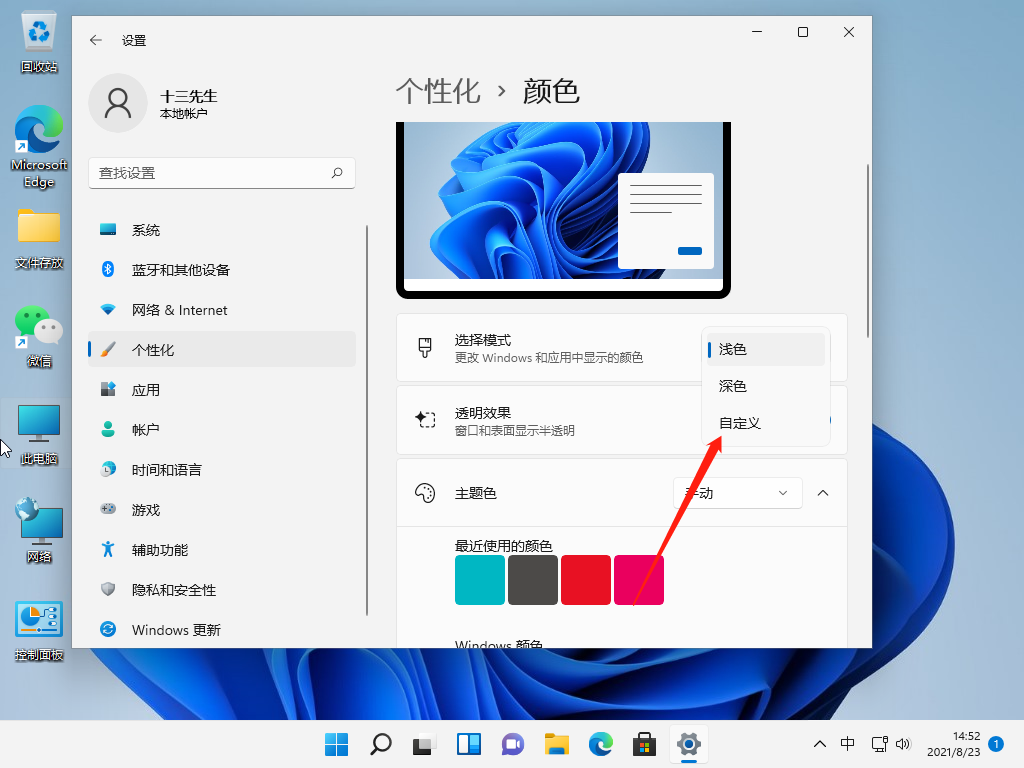
3、如果大家不喜欢,还可以点击下方的颜色

4、接着在选择模式右侧点击按钮,将它更改为自定义
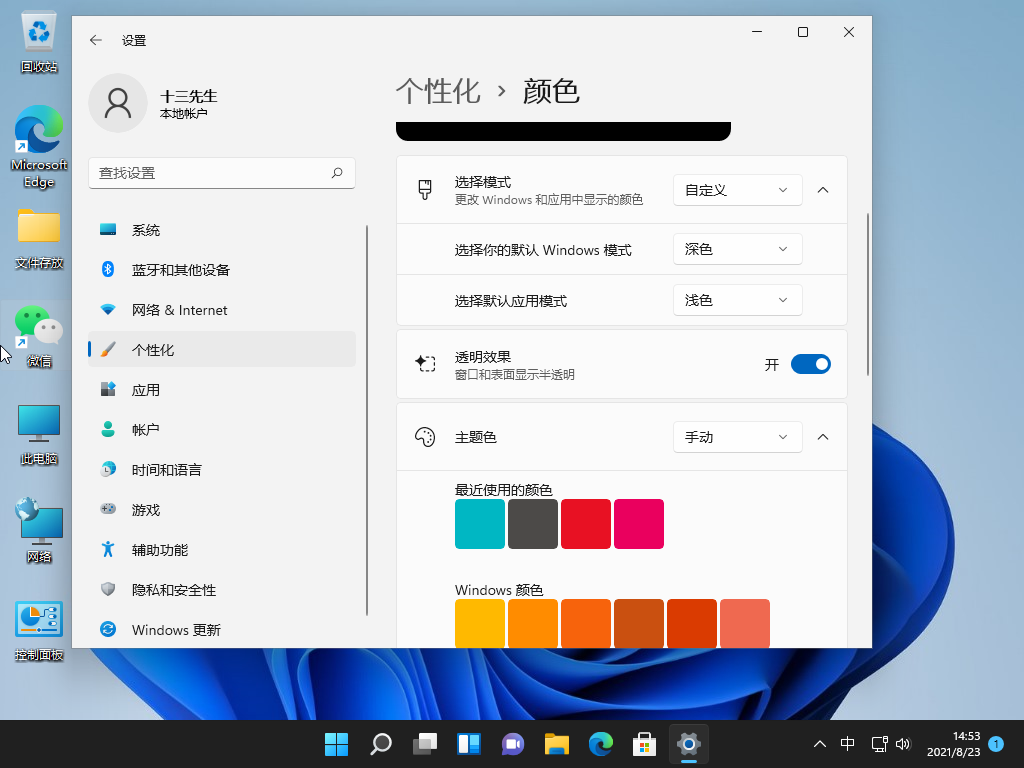
5、然后在下方选择你的默认Windows模式中可以更改任务栏为深色或者浅色,可以看到我们的任务栏颜色已经修改了。
热门教程



- 1 Windows 7旗舰版原版32位 v
- 2 深度技术Windows 7 64位 优化
- 3 笔记本专用 Windows7 32位 装
- 5 Windows 7旗舰版英文 64位
- 6 最精简最快的Windows 7系统
- 7 新萝卜家园 Windows 7 X86 完
- 8 深度技术 Ghost Windows 7 64位
- 9 2025最新Windows7旗舰版镜像
- 10 Windows7简体中文旗舰版镜像
- 11 青苹果系统 Windows7 64位 精