Windows 10如何设置来宾账户权限?Windows 10设置来宾账户权限步骤办法
- 浏览:
- |
- 更新:
Win10Guest来宾账户提供了一种更安全、有效的访问本地资源的有效措施,通过使用Guest来宾账户,可以实现文件资源的分享, 同时合理的对用户及操作权限进行管理。默认情况下,Win10将Guest账户禁用且无法登陆本地计算机。下面就与大家分享一下Guest来宾账户的开启及使用方法。
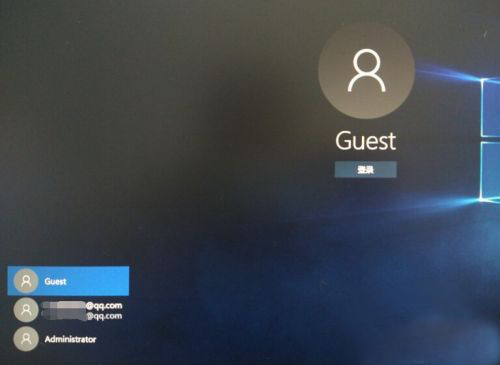
Win10Guest来宾账户开启方法:
方法一:修改组策略来开启Guest账户。
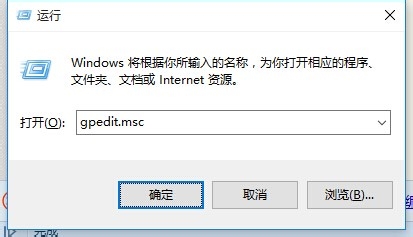
1、按键盘组合键Windows+R即可打开运行对话框,或者右击Windows按钮,从其右键菜单中选择运行项来打开。
2、从打开的运行对话框中,输入gpedit.msc并点击确定就打开组策略编辑界面。
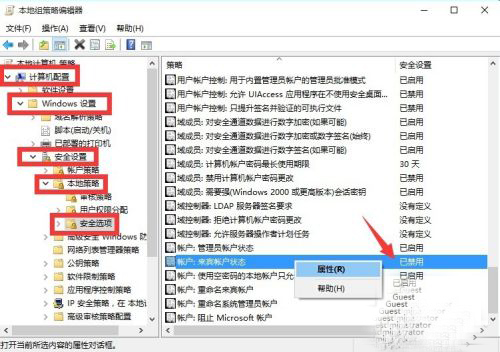
3、待打开组策略编辑界面后,依次展开计算机管理-Windows设置-安全设置-本地策略-安全选项项,在右侧找到账户:来宾账户状态项并右击,从其右键菜单中选择属性项。
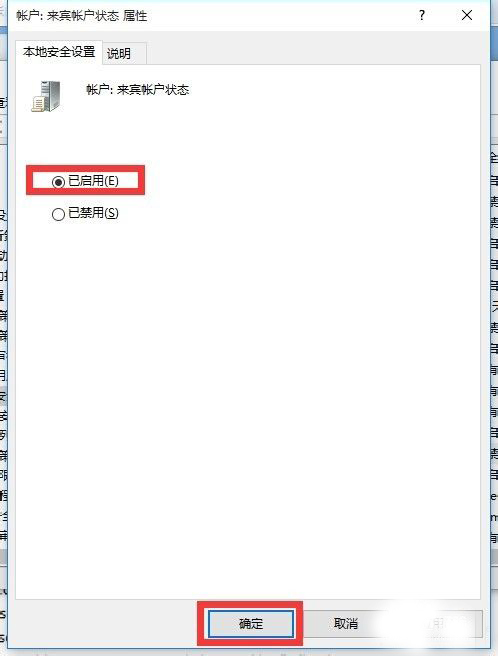
4、从打开的账户:来宾账户状态 属性窗口中,勾选已启用项,点击确定按钮即可开启Guest来宾账户。
方法二:修改用户属性来开启Guest账户。
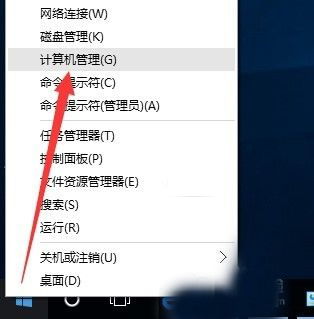
1、右击桌面开始按钮,从其右键菜单中选择计算机管理项进入。如图所示:
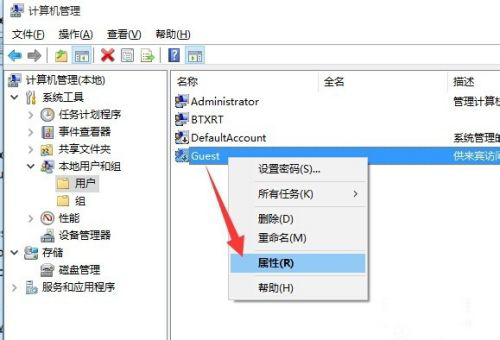
2、从打开的计算机管理界面中,依次展开计算机管理-本地用户和组-用户项,此时就可以在右侧找到Guest账户,右击Guest账户选择属性项。
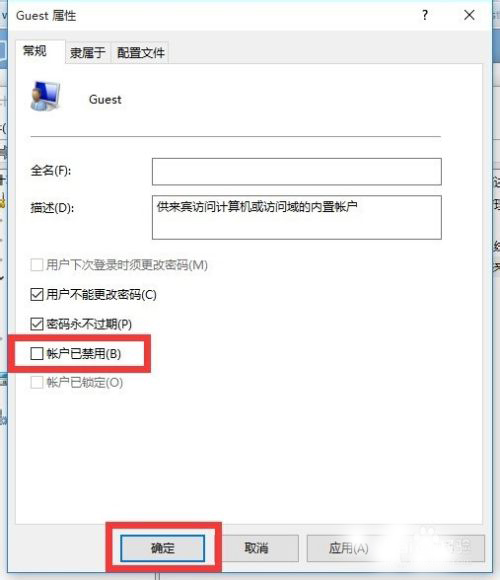
3、从打开的Guest 属性窗口中,取消勾选账户已禁用项,点击确定按钮即可开启Guest账户。
4、由于Win10正式版默认情况下禁止使用Guest账户登陆本地计算机,因此我们需要取消此项限制。
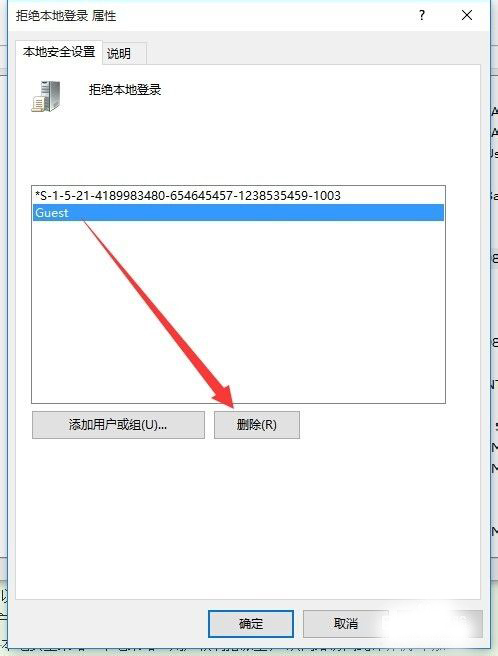
5、在组策略编辑界面中,依次展开计算机管理-Windows设置-安全设置-本地策略-用户权限分配项,在界面右侧找到拒绝本地登陆项并右击选择属性项。
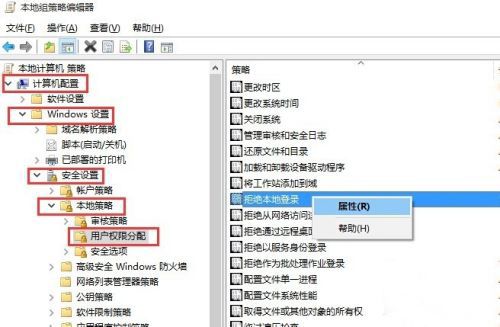
6、从打开的拒绝本地登陆 属性窗口后,在拒绝本地登陆列表中选中Guest账户,点击删除按钮,最后点击确定按钮完成设置。
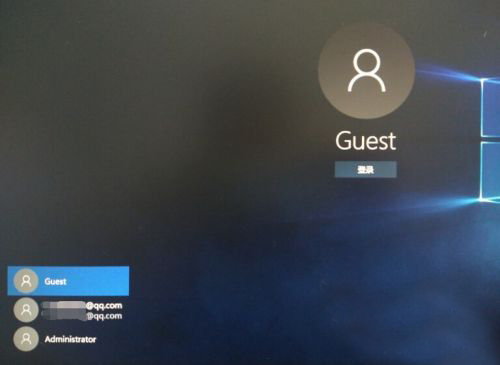
7、最后通过注销或重启计算机进入Windows登陆界面,在界面左下角就可以找到Guest账户啦,点击即可使用Guest账户进行登陆操作。
热门教程



- 1 Windows 7旗舰版原版32位 v
- 2 深度技术Windows 7 64位 优化
- 3 笔记本专用 Windows7 32位 装
- 5 Windows 7旗舰版英文 64位
- 6 最精简最快的Windows 7系统
- 7 新萝卜家园 Windows 7 X86 完
- 8 深度技术 Ghost Windows 7 64位
- 9 2025最新Windows7旗舰版镜像
- 10 Windows7简体中文旗舰版镜像
- 11 青苹果系统 Windows7 64位 精