Windows 10专业版桌面如何显示时间日期与天气?
- 浏览:
- |
- 更新:
Win10专业版系统安装完后,电脑桌面右下角都会有显示时间以及天气日期的情况,但是也不能够排除由于安装过程中用户的某些不注意操作,导致没有显示,那么Win10专业版桌面怎样显示时间日期与天气?还不知道的朋友跟着系统之家小编一起学习一下吧。
操作方法如下
1、首先是天气设置,我们可以先点击左下角菜单,找到并选择【天气】按钮。

2、进入天气界面就可以看到当地的天气情况,还有近些日子的天气预报。
3、往下滑还可以看到一些详细的说明。

4、关于桌面时间天气的,可以看到现在只能看到时间,没办法看到日期,来看看具体的设置。
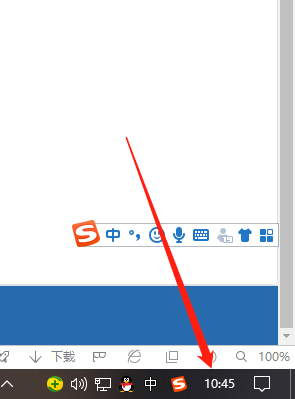
5、鼠标右键点击桌面下方任务栏空白地方然后进入任务栏设置。

6、将使用小任务栏按钮关掉就好啦。

7、之后就可以看到时间和日期都会一起显示了。

热门教程



- 1 Windows 7旗舰版原版32位 v
- 2 深度技术Windows 7 64位 优化
- 3 笔记本专用 Windows7 32位 装
- 5 Windows 7旗舰版英文 64位
- 6 最精简最快的Windows 7系统
- 7 新萝卜家园 Windows 7 X86 完
- 8 深度技术 Ghost Windows 7 64位
- 9 2025最新Windows7旗舰版镜像
- 10 Windows7简体中文旗舰版镜像
- 11 青苹果系统 Windows7 64位 精