Windows 11怎么样添加互联网打印机?Windows 11添加互联网打印机的操作办法
- 浏览:
- |
- 更新:
在我们平常的办公中会经常需要用到打印机,那么当新安装了Win11系统时,应该如何添加网络打印机呢?今天小编将为大家带来Win11添加网络打印机的操作方法,根据步骤操作其实挺简单的,有需要的小伙伴们快跟着小编一起来学习吧。
Win11添加网络打印机的操作方法:
1、点击屏幕下方任务栏中窗户图标的开始菜单,然后点右上角的设置,如下图所示。

2、在设置中找到蓝牙和其他设备打开,然后选择打印机和扫描仪打开,如下图所示。
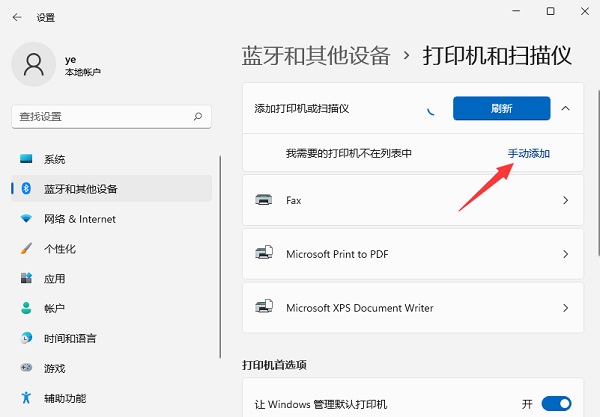
3、进入打印机和扫描仪管理界面,点击【添加设备】按钮,系统自动进行搜索可以添加的打印机,如下图所示。

4、如果搜索不到,就在下面的我需要的打印机不在列表中,点击手动添加链接,如下图所示。
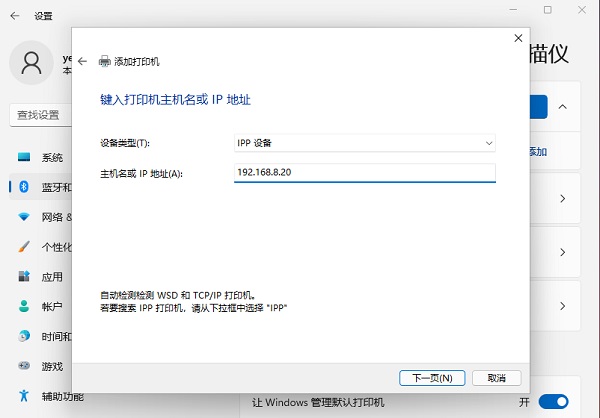
5、打开添加打印机窗口,这个窗口就比较熟悉了,WINDOWS系统都长这样,在选项中选择使用ip地址或主机名添加打印机,如下图所示。

6、在设备类型中选择自动检测或TCP/IP设备,在主机名或IP地址中输入打印机的IP地址,如下图所示。
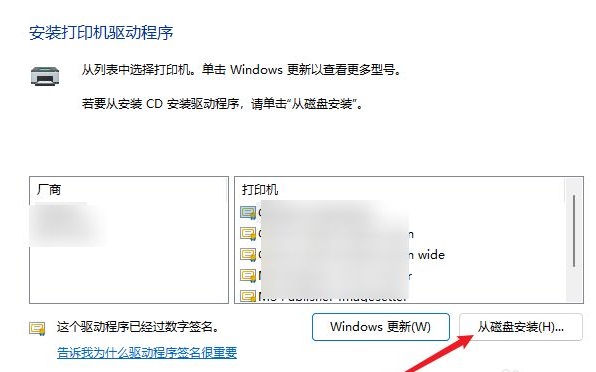
7、下一步,就会自动搜索驱动程序,如果没找到就会弹出驱动安装窗口,点击【从磁盘安装】选择已经下载好的驱动程序,打印机驱动程序最好到对应的品牌网站里下载,如下图所示。
8、接下来就是等待自动安装完成,安装成功后就可以使用了,可以测试一下是否可以正常打印。
以上就是Win11添加网络打印机的操作方法的全部内容,添加成功以后,不仅自己的Win11电脑可以使用打印机,局域网内的其他同事如果有需要也可以连接这台打印机进行打印。
热门教程



- 1 Windows 7旗舰版原版32位 v
- 2 深度技术Windows 7 64位 优化
- 3 笔记本专用 Windows7 32位 装
- 5 Windows 7旗舰版英文 64位
- 6 最精简最快的Windows 7系统
- 7 新萝卜家园 Windows 7 X86 完
- 8 深度技术 Ghost Windows 7 64位
- 9 2025最新Windows7旗舰版镜像
- 10 Windows7简体中文旗舰版镜像
- 11 青苹果系统 Windows7 64位 精