HEIC格式电脑如何查询?两种办法告诉你轻松打开HEIC格式图片
- 浏览:
- |
- 更新:
HEIC格式电脑怎么查看?HEIC是Apple iOS和macOS的文件格式,是iOS 11更新后,iPhone 7及其后硬件,在拍摄照片时的默认图像存储格式。近期有用户想要在电脑上查看HEIC格式的图片,那么应该 如何操作呢?我们来看看吧。
方法一:
1、其实我们只需要下载一个heic工具即可。
2、首先我们点击左下角开始菜单。
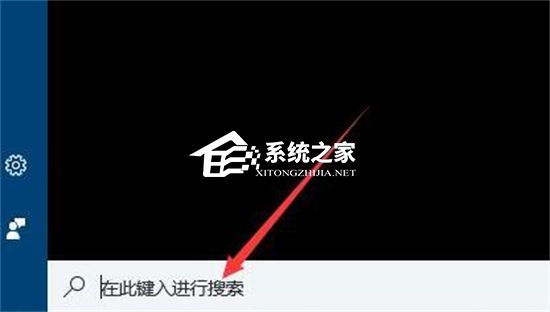
3、在其中找到并打开Microsoft Store微软商店;
4、然后在其中搜索heif,找到heif图像扩展程序;
(另一个hevc是用来打开苹果视频的,如果需要也可用下载)

5、进入程序,将它下载安装到电脑上;
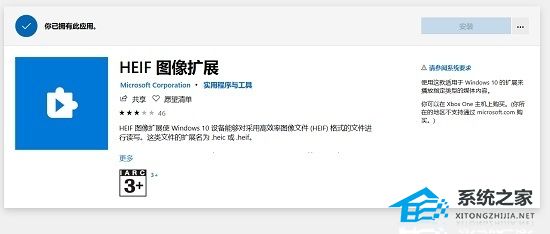
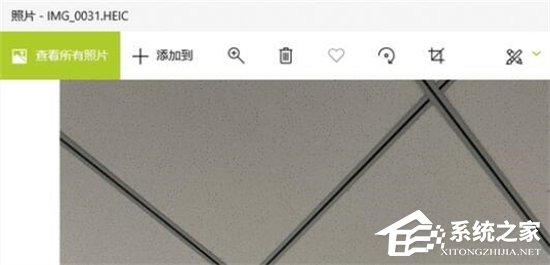
6、安装完成后,使用win10自带的照片应用就能打开heic文件了。
方法二:
1、下载优速图片格式转换器,安装并打开软件。在软件左边的功能区点击格式转换,进入下一步操作。

2、点击添加文件按钮,在软件中添加需要转换格式的heic图片,支持批量添加和批量转换哦。将输出格式设为jpg或png。
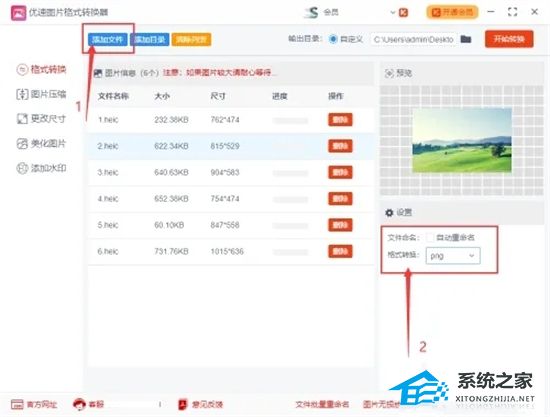
3、点击右上角的红色开始转换按钮,启动图片格式转换。转换完成后,软件会自动弹出输出文件夹,所有的转换后图片都保存在此文件夹中。

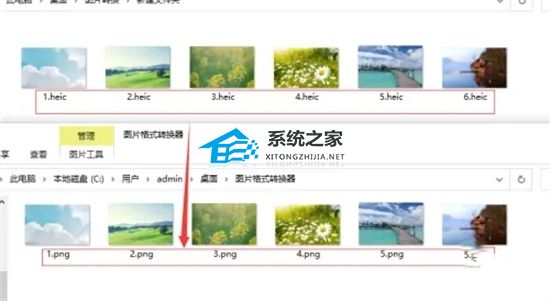
4、看结果,所有的heic格式图片均已成功被转换成png格式。
以上就是系统之家小编为你带来的关于HEIC格式电脑怎么查看?的全部内容了,希望可以解决你的问题,感谢您的阅读,更多精彩内容请关注系统之家官网。
热门教程



- 1 Windows 7旗舰版原版32位 v
- 2 深度技术Windows 7 64位 优化
- 3 笔记本专用 Windows7 32位 装
- 5 Windows 7旗舰版英文 64位
- 6 最精简最快的Windows 7系统
- 7 新萝卜家园 Windows 7 X86 完
- 8 深度技术 Ghost Windows 7 64位
- 9 2025最新Windows7旗舰版镜像
- 10 Windows7简体中文旗舰版镜像
- 11 青苹果系统 Windows7 64位 精