Windows 11字体缺失如何解决?Windows 11字体缺失课程
- 浏览:
- |
- 更新:
不少用户更新Win11系统之后发现字体出现缺失的情况,有些地方不显示字体了,这是怎么回事?小编认为可能是由于显卡驱动或色深引起的。下面我们就来看看详细的解决办法。
方法一:
1、首先右键底部开始菜单。

2、接着打开其中的设备管理器。
3、然后展开显示适配器,右键下方显卡选择更新驱动程序。

4、再选择自动搜索驱动程序并安装就可以了。

方法二:
1、右键桌面空白处,打开NVIDIA控制面板。

2、再点击左侧显示设置下的更改分辨率。
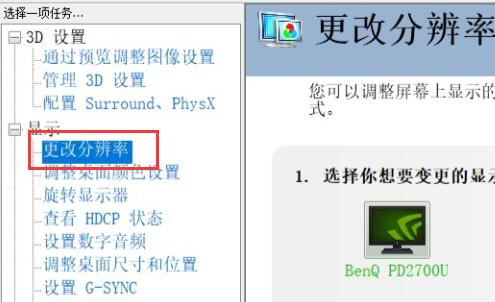
3、然后将右边的输出颜色深度改为8bit即可解决。

如果还是无法解决问题,可以尝试更新一下系统。
热门教程



- 1 Windows 7旗舰版原版32位 v
- 2 笔记本专用 Windows7 32位 装
- 3 Windows 7旗舰版英文 64位
- 5 最精简最快的Windows 7系统
- 6 新萝卜家园 Windows 7 X86 完
- 7 2025最新Windows7旗舰版镜像
- 8 Windows7简体中文旗舰版镜像
- 9 青苹果系统 Windows7 64位 精
- 10 青苹果系统 Ghost Windows 7
- 11 大地系统GHOST Windows 7 家庭