vmware虚拟机安装Windows 11系统预览版办法
- 浏览:
- |
- 更新:
vmware虚拟机安装Win11系统预览版方法?win11系统已经有预览版了,但是整体来说还有不少的BUG以及问题,所以很多想尝新的用户都会选择用vmware虚拟机来安装win11进行体验,这里小编给大家分享具体的安装过程吧。
vmware虚拟机安装win11系统预览版方法
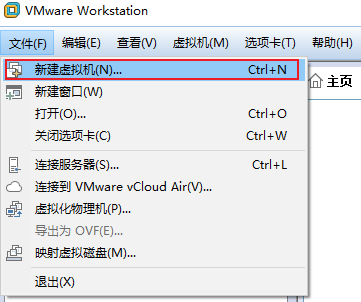
1、打开VMware,新建虚拟机
2、选择典型即可
3、选择稍后安装操作系统即可

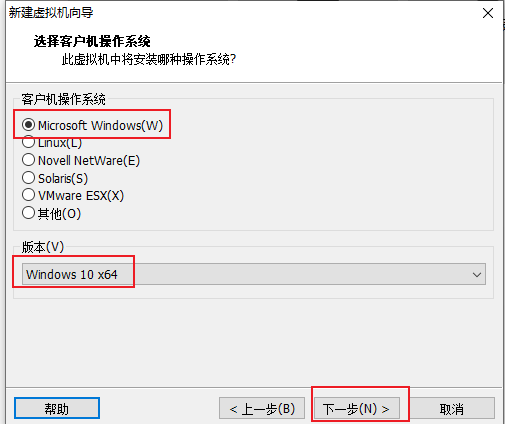
4、选择Microsoft Windows和Windows 10 x64后,选择下一步即可
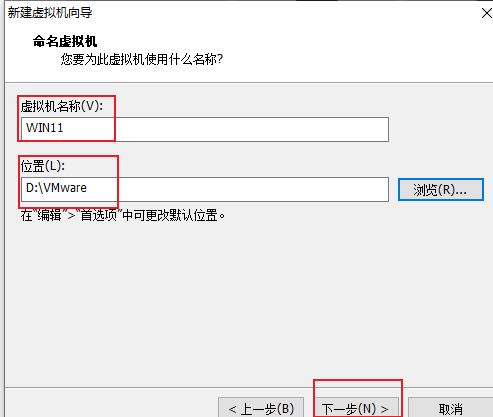
5、给虚拟机去一个名字(名字可以随便取),选择一个安装位置
6、磁盘可以大一点

7、选择自定义硬件

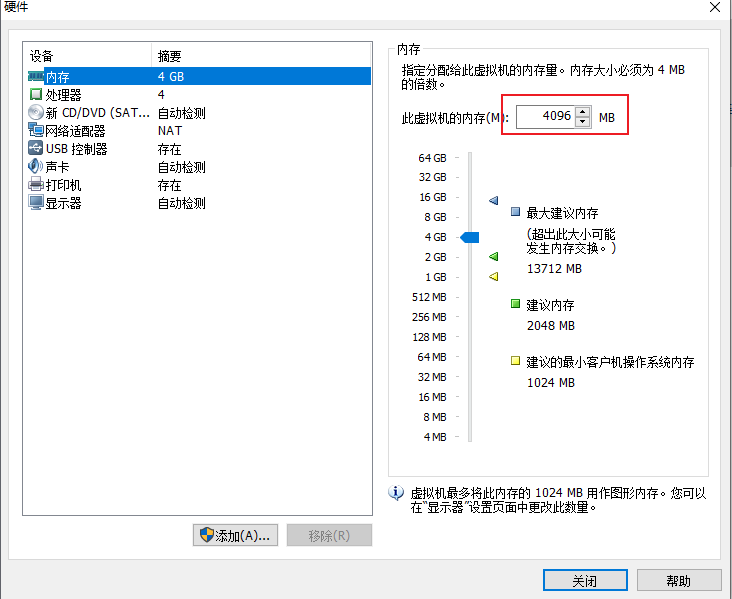
8、这边建议内存大一点,要不然有点卡
9、选择镜像所在位置
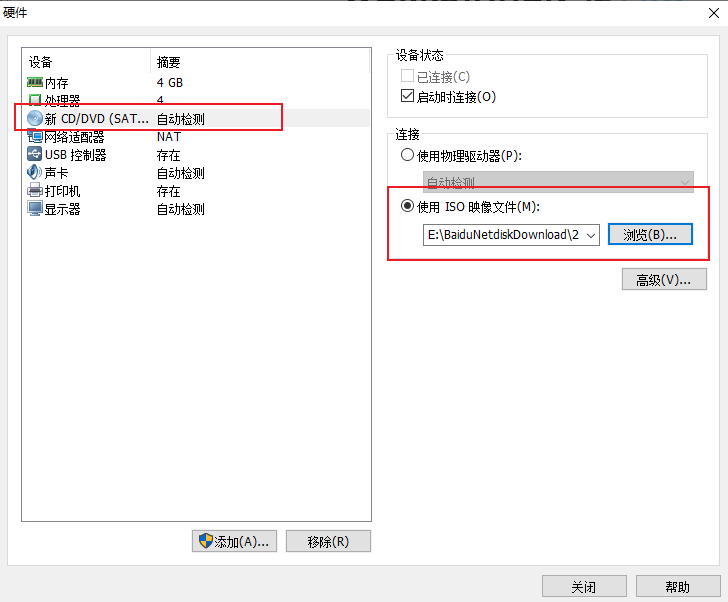
10、开启此虚拟机就可以开始安装了,后面就和win10安装基本没差别了。
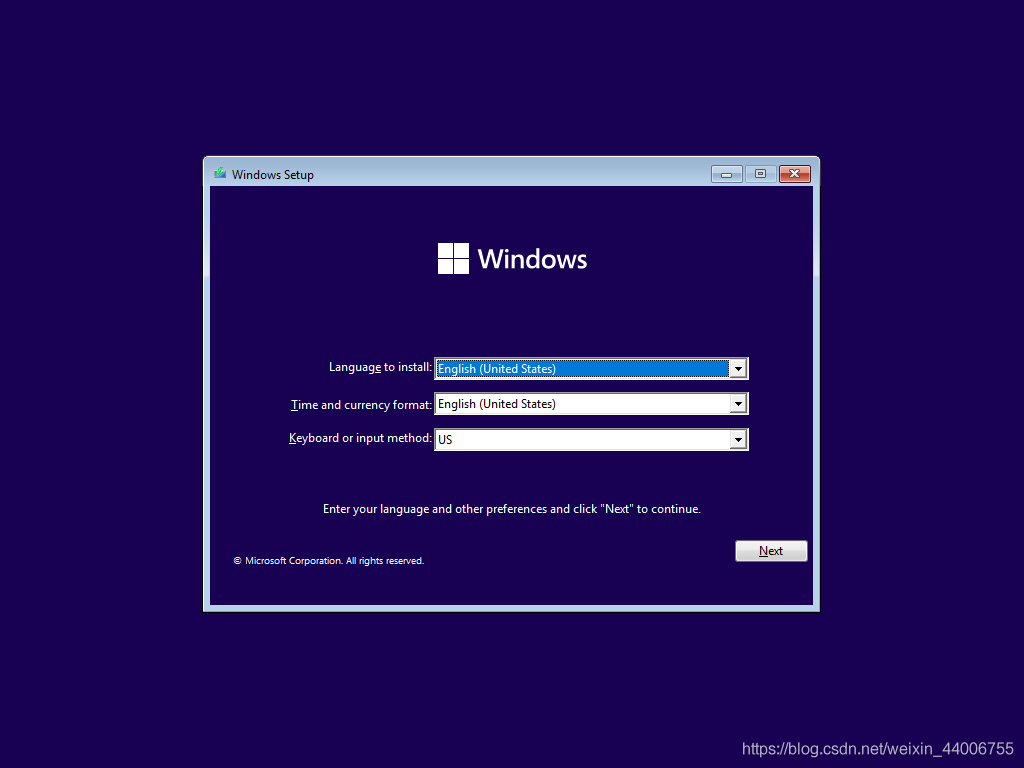
11、进到安装页面,几乎不需要做什么选择,大部分选择next即可
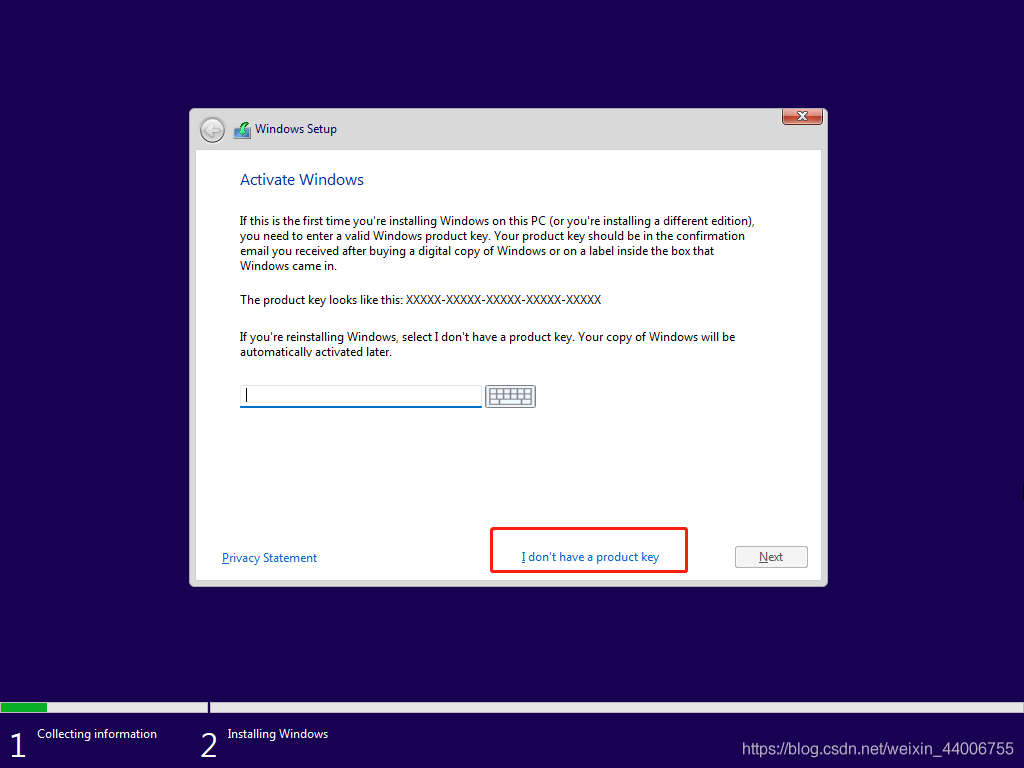
11、这里由于我们肯定没有密钥,所以点击红框中的i dont have a product key。

11、这里我们选择安装11 pro版本!没有为什么,因为我们是pro
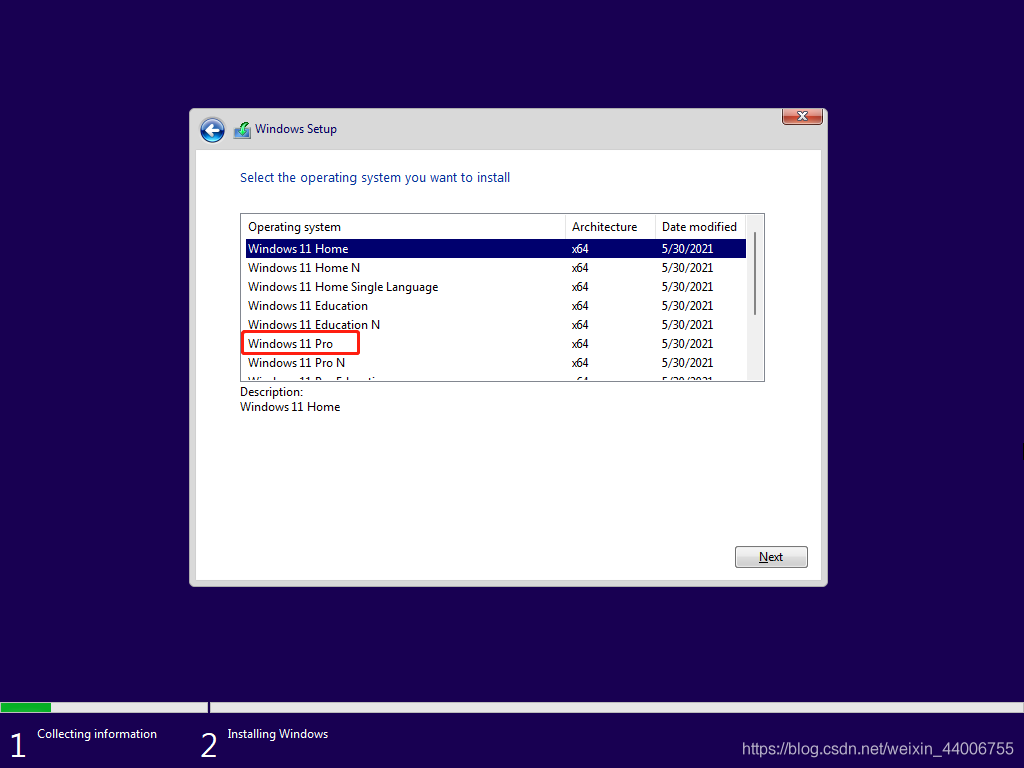
11、当然,泄露的版本不会给我们更新,所以我们选择第二个。
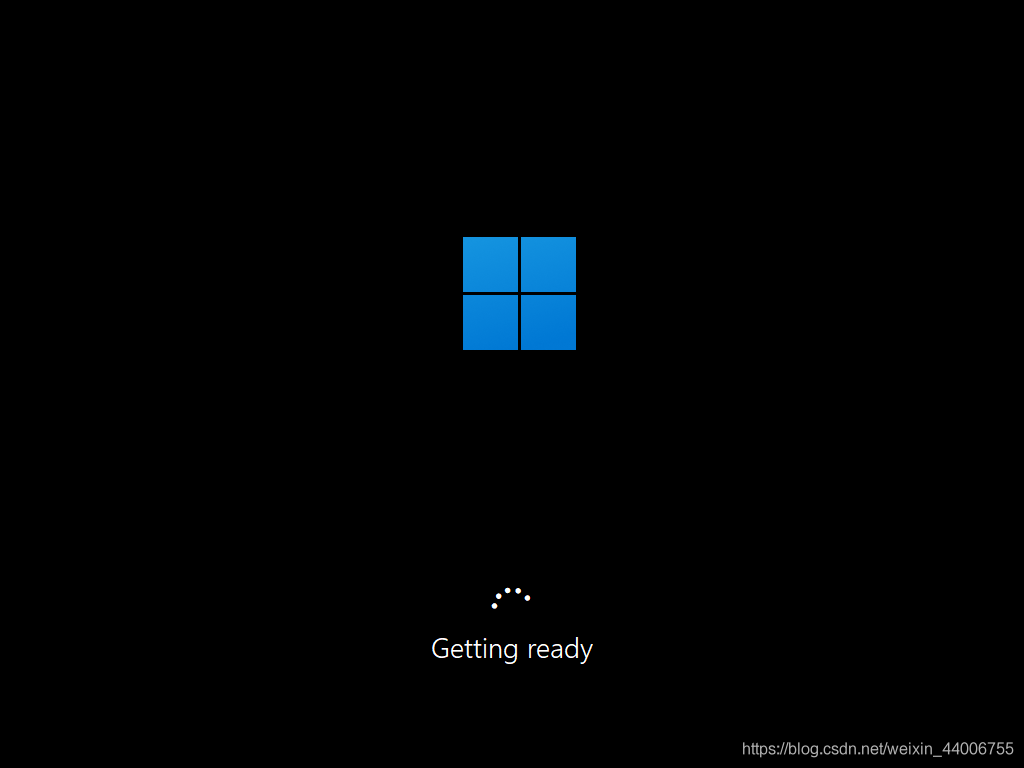
12、漫长的几分钟过去后,我们来到了windows 11系统!这里的步骤也不需要有什么过多的选择,直接next
热门教程



- 1 Windows 7旗舰版原版32位 v
- 2 笔记本专用 Windows7 32位 装
- 3 Windows 7旗舰版英文 64位
- 5 最精简最快的Windows 7系统
- 6 新萝卜家园 Windows 7 X86 完
- 7 2025最新Windows7旗舰版镜像
- 8 Windows7简体中文旗舰版镜像
- 9 青苹果系统 Windows7 64位 精
- 10 青苹果系统 Ghost Windows 7
- 11 大地系统GHOST Windows 7 家庭