解决Windows 7下U盘盘符不显示的图文课程
- 浏览:
- |
- 更新:
使用Win7系统的朋友,当你把U盘插入电脑后,发现U盘盘符无法正常显示,换到别的USB接口也出现同样的问题。遇到这种情况想必你会非常着急,没有盘符更别说想打开U盘了,有没有什么方法可以解决Win7系统下的这个异常情况呢?
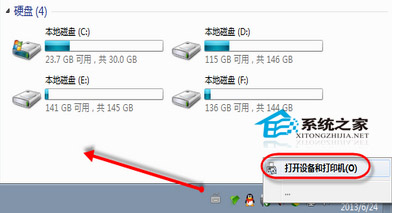
问题原因:出现这个问题的原因可能是系统未给U盘分配盘符号,导致U盘不能正常显示。
解决方法:
1.鼠标右键“我的电脑”,选择管理,进入计算机管理界面。
2.在计算机管理界面中选择磁盘管理,这时我们就可以看到我们的U盘了,通过图中大红圈中我们可以看到U盘是存在的,只是没有磁盘盘符号。这里我们只要给U盘添加磁盘盘符号即可。
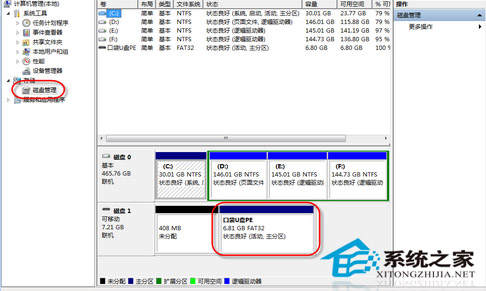
3.在界面中选择口袋U盘PE,右键选择更改驱动器号和路径。

热门教程



- 1 Windows 7旗舰版原版32位 v
- 2 笔记本专用 Windows7 32位 装
- 3 Windows 7旗舰版英文 64位
- 5 最精简最快的Windows 7系统
- 6 新萝卜家园 Windows 7 X86 完
- 7 2025最新Windows7旗舰版镜像
- 8 Windows7简体中文旗舰版镜像
- 9 青苹果系统 Windows7 64位 精
- 10 青苹果系统 Ghost Windows 7
- 11 大地系统GHOST Windows 7 家庭