Windows 11一梦江湖闪退没办法安装步骤
- 浏览:
- |
- 更新:
更新了Win11系统之后很多游戏玩家遇到的最大问题就是闪退了,特别是玩一梦江湖的用户,为了更好的帮助用户解决闪退问题,下面就带来了win11一梦江湖闪退无法安装教程,快来一起看看吧。
【win11常见问题汇总】【安装教程】
win11一梦江湖闪退:
方法一:
1、首先点击桌面的此电脑,然后点击左上角的“查看”。

2、然后在工具栏中勾选“隐藏的项目”。
3、随后定位进入文件夹:
c:\users(username)\appdata\local\packages\microsoft.windowsstore_8wekyb3d8bbwe\localcache
将其中的所有文件进行删除即可。

方法二:
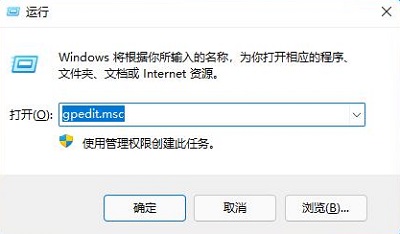
1、首先按下快捷键“win+r”打开运行,输入“gpedit.msc”回车进入策略编辑器。
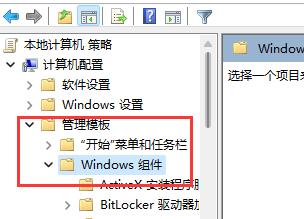
2、然后点击管理模板下拉,打开“windows组件”。
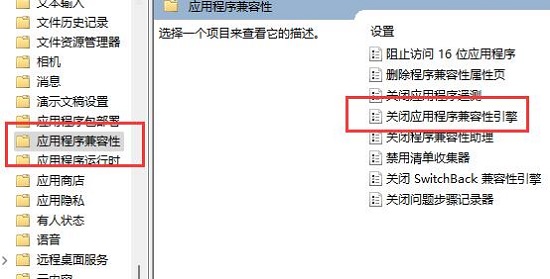
3、随后找到“应用程序兼容性”之后双击打开其中的“关闭应用程序兼容性引擎”。
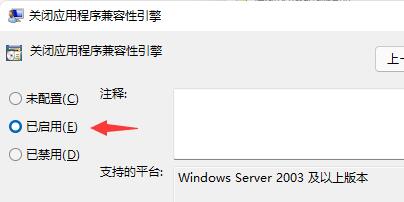
4、然后勾选“已启用”点击确定完成保存即可。
以上就是win11一梦江湖闪退无法安装教程,因为新的系统可能兼容性并没有的到极致的完善因此可以多尝试几次,想了解更多就关注本站吧。
热门教程



- 1 Windows 7旗舰版原版32位 v
- 2 笔记本专用 Windows7 32位 装
- 3 Windows 7旗舰版英文 64位
- 5 最精简最快的Windows 7系统
- 6 新萝卜家园 Windows 7 X86 完
- 7 2025最新Windows7旗舰版镜像
- 8 Windows7简体中文旗舰版镜像
- 9 青苹果系统 Windows7 64位 精
- 10 青苹果系统 Ghost Windows 7
- 11 大地系统GHOST Windows 7 家庭