Windows 7系统下光驱读不出光盘如何解决?
- 浏览:
- |
- 更新:
光盘是大家比较常用的一种存储载体,我们经常会将文档或视频制作成光盘,然后在电脑中播放。然而有Win7用户将光盘放入电脑后,电脑一直提示:请将一张光盘插入驱动器,这说明光驱无法读取光盘,遇到这种情况该怎么办呢?下面小编给大家讲解Win7系统下光驱读不出光盘的原因及解决办法。
原因分析:
这个问题是由Windows中的一个功能导致的,启用将可能导致无法浏览打开光盘目录,只能加载自动运行程序或自动播放媒体文件,如果没有则无法使用,禁用此功能即可解决问题。
解决方法:
1、Win+R 打开运行窗口,输入Services.msc 确定,或依次点击控制面板系统和安全管理工具服务,打开本地服务管理器
2、找到如下服务:
Shell Hardware Detection (为自动播放硬件事件提供通知)
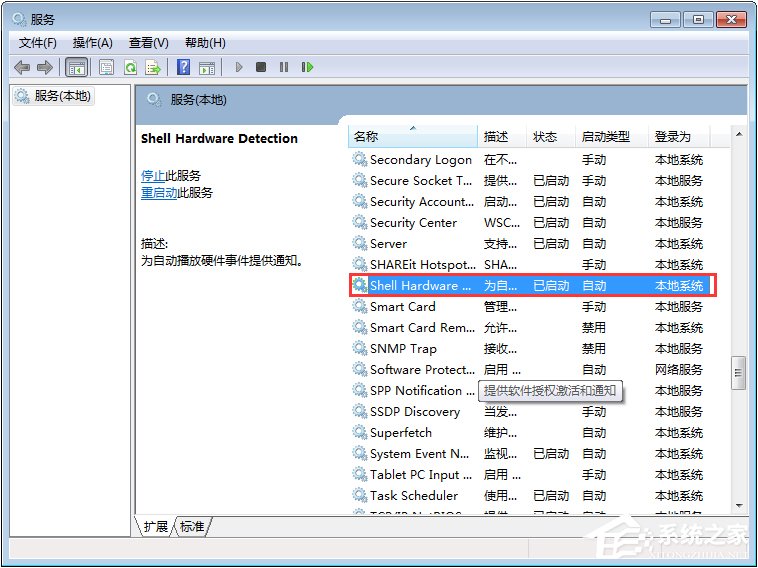
3、双击此服务,将启动类型设置为禁用,并单击下方停止按钮。
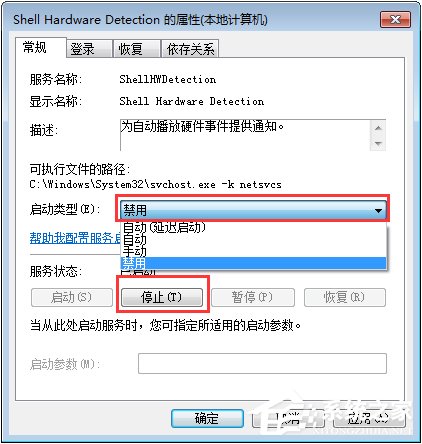
4、重启生效。
Win7系统下光驱读不出光盘,大多是由Win7系统自身的一个服务项导致的,大家只要将该项服务禁用即可。
热门教程



- 1 Windows 7旗舰版原版32位 v
- 2 笔记本专用 Windows7 32位 装
- 3 Windows 7旗舰版英文 64位
- 5 最精简最快的Windows 7系统
- 6 新萝卜家园 Windows 7 X86 完
- 7 2025最新Windows7旗舰版镜像
- 8 Windows7简体中文旗舰版镜像
- 9 青苹果系统 Windows7 64位 精
- 10 青苹果系统 Ghost Windows 7
- 11 大地系统GHOST Windows 7 家庭