Windows 7系统复制文件提示磁盘被写保护如何去掉?
- 浏览:
- |
- 更新:
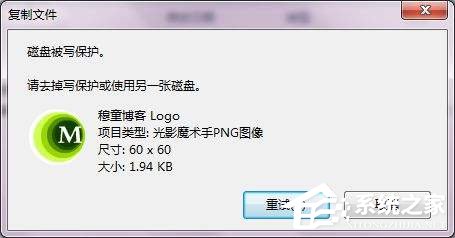
在复制电脑磁盘上文件的时候,有时候会发现无法复制,并且显示磁盘被写保护,对于这种情况我们该如何去解决呢?此时我们可以去掉磁盘写保护来解决这个问题,下面开始介绍详细的方法。
修改注册表
1、在开始菜单栏的搜索框输入regedit,打开注册表编辑器;
2、接着依次展开到HKEY_LOCAL_MACHINESYSTEMCurrentControlSetControlStorageDevicePolicies项;
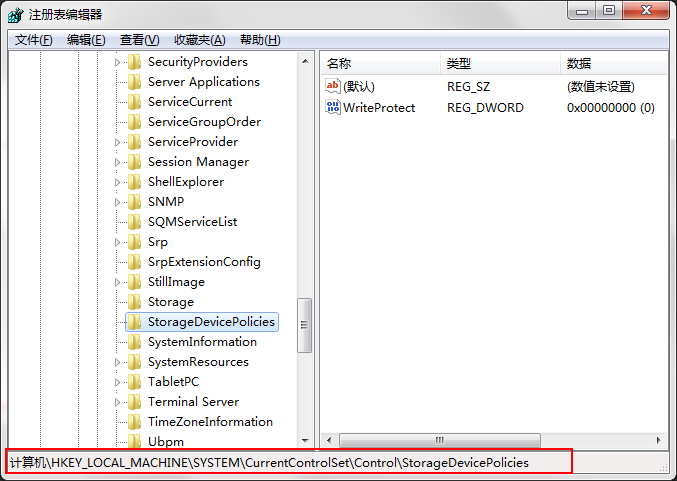
3、将右侧窗口中名为WriteProtect的键值改为0(若没有这个键值就在StorageDevicePolicies项下建立这一键值并将其改成0。);
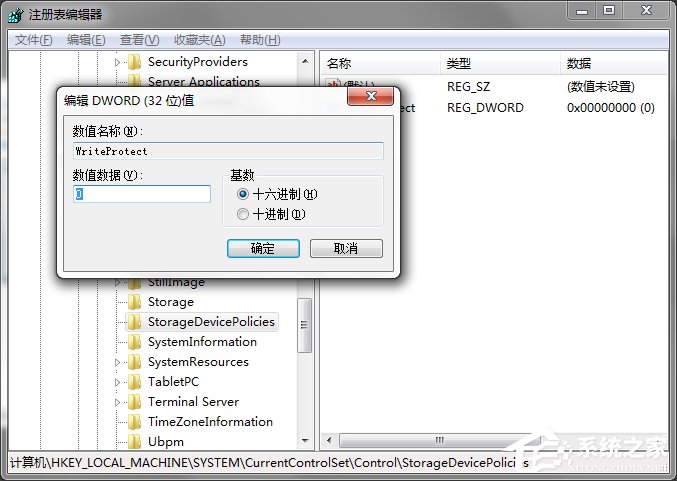
4、以上为常规操作,但在实际操作中,进行如上操作有时会解决不了写保护的问题,针对此问题笔者进行了如下操作:重启时带U盘重启,当系统重启至U盘灯闪时,拔掉U盘。
更改策略
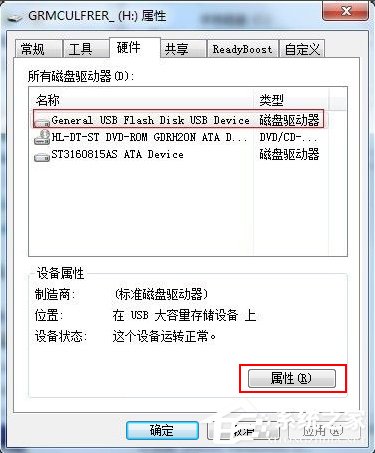
1、在U盘盘符上鼠标右键属性,然后选择硬件选项卡;
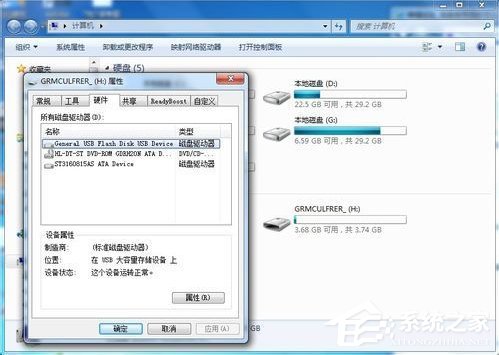
2、在所有磁盘驱动器列表中选择名称含有USB的磁盘驱动器,单击右下方的属性按钮;
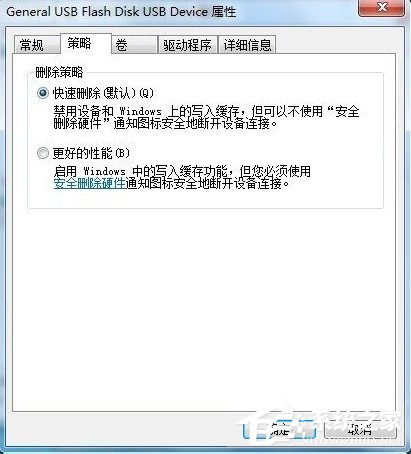
3、在打开的窗口点击策略选项卡;
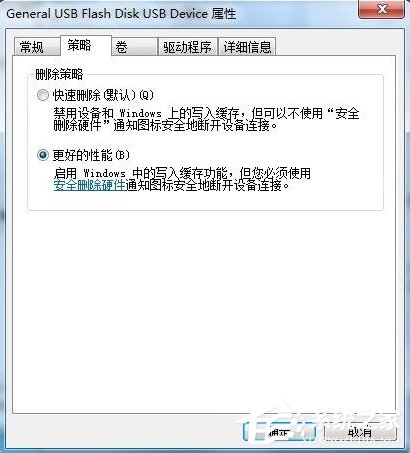
4、将策略改为更好的性能(xp系统则是为提高性能而优化);
U盘本身的原因
现在很多U盘有写保护开关,只要上边开关一扭,就只能读,不可写了,这个功能是为了保护U盘免受病毒侵害。
看过上面的描述后你会发现,如果想保护磁盘中的数据不被他人乱动,就可以开启磁盘写保护功能,这样就无法复制粘贴和删除了,等需要进行这些操作的时候再去掉写保护即可。
热门教程



- 1 Windows 7旗舰版原版32位 v
- 2 笔记本专用 Windows7 32位 装
- 3 Windows 7旗舰版英文 64位
- 5 最精简最快的Windows 7系统
- 6 新萝卜家园 Windows 7 X86 完
- 7 2025最新Windows7旗舰版镜像
- 8 Windows7简体中文旗舰版镜像
- 9 青苹果系统 Windows7 64位 精
- 10 青苹果系统 Ghost Windows 7
- 11 大地系统GHOST Windows 7 家庭