如何把硬盘变成PE启动盘?把硬盘做成类似U盘启动盘的东西!
- 浏览:
- |
- 更新:
怎么把硬盘变成PE启动盘?怎么把硬盘做成类似U盘启动盘的东西?有很多朋友希望把某个磁盘的空间制作成类似U盘启动盘的东西,以备不时之需,可以在电脑系统出现故障的时候不用U盘来重装系统,直接按快捷键选择这个硬盘启动盘进入到PE系统操作重装系统的事情,今天小编给朋友们讲讲具体如何操作。
准备工作:
1、下载石大师软件。
2、一个空闲的磁盘分区,大小在8G左右就足够了,空间大一些也没问题。
把硬盘变成PE启动盘的步骤:
注意:制作期间,硬盘分区会被格式化,因此分区里的重要文件请注意备份。
1、运行石大师一键重装点击我知道了。

2、选择U盘启动然后点击本地模式。
3、在本地模式下,选择那个空闲的磁盘,然后点击开始制作。

到此,就把硬盘变成了PE启动盘,制作好后,电脑就会有两个启动选项可以选择。
当系统出现问题后,用户可以选择这个硬盘PE启动盘进行启动。
相关阅读:硬盘PE启动盘如何重装系统?
方法一:
1、用户需要了解自己电脑的启动菜单快捷键。

2、不需要插入U盘,直接重启电脑按快捷键选择可以选择本地PE所在的选项,进入后,键盘键选择第二个【02】启动Windows10PE x64(网络版),然后回车。

方法二:
1、在开始菜单旁边的搜索框输入【高级系统设置】并打开,此时弹出系统属性页面,切换到高级标签页,点击启动和故障恢复的设置选项,进行系统启动的引导设置。

2、接着我们在进入的窗口当中,点击系统启动一栏,选中【默认操作系统】的下拉项,设置我们想要设置的系统。

3、上述操作完成后,点击显示操作系统列表的时间设置中,时间修改为10秒,最后点击确定,这时系统引导设置就完成啦。

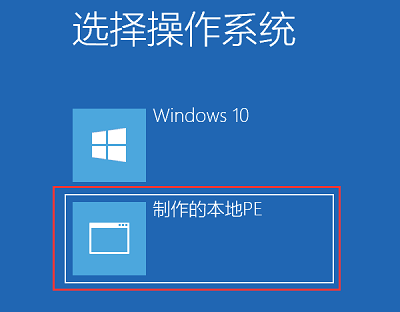
4、这样以后电脑开机就会有个画面可以选择操作系统,咱们可以点击那个本地PE进行启动,进入到PE桌面后点击一键重装系统,开始重装系统的操作。
热门教程



- 1 Windows 7旗舰版原版32位 v
- 2 笔记本专用 Windows7 32位 装
- 3 Windows 7旗舰版英文 64位
- 5 最精简最快的Windows 7系统
- 6 新萝卜家园 Windows 7 X86 完
- 7 2025最新Windows7旗舰版镜像
- 8 Windows7简体中文旗舰版镜像
- 9 青苹果系统 Windows7 64位 精
- 10 青苹果系统 Ghost Windows 7
- 11 大地系统GHOST Windows 7 家庭