Windows 11时间总是不准如何解决?Windows 11时间不同步的解决方案
- 浏览:
- |
- 更新:
Win11时间老是不准怎么办?近期有用户发现自己电脑上的时间不准之后,手动校准了,但是一段时间后又出现了时间误差,那么对于这一情况应该如何解决呢?我们一起来看看下面小编带来的Win11时间不同步的解决方法,希望可以帮到你。
方法一:
1、首先通过开始菜单打开设置。

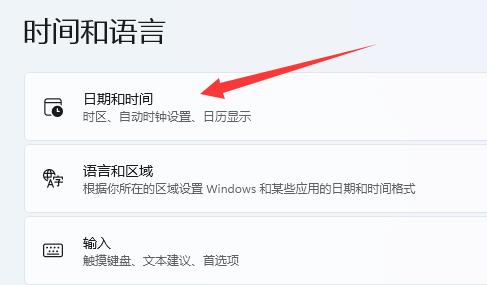
2、打开后,进入左边时间和语言。
3、然后点开右边日期和时间。
4、随后关闭自动设置时间。
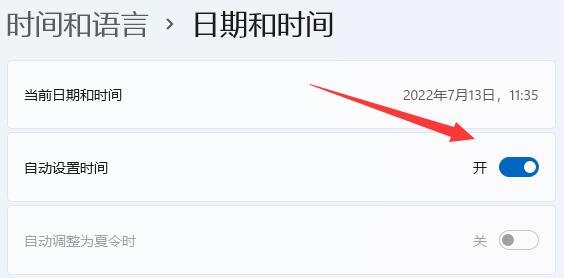
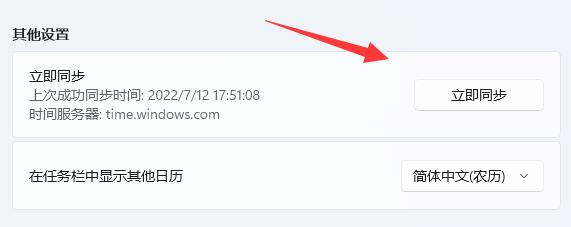
5、关闭后重启电脑,再回到该位置,点击下面的立即同步即可同步时间。
方法二:
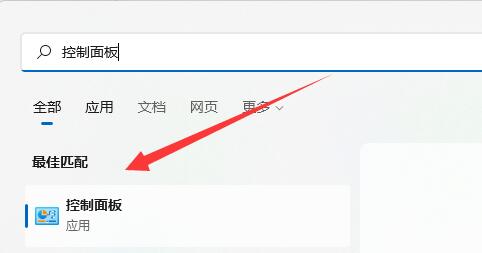
1、如果还是不行,就打开控制面板。
2、然后找到并打开其中的日期和时间。

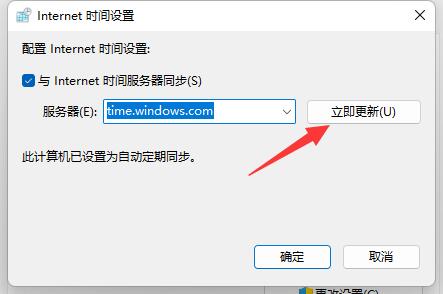
3、再进入internet时间,点击更改设置。

4、最后修改一下服务器,并点击立即更新再重复方法一就能解决win11时间不同步了。
热门教程



- 1 Windows 7旗舰版原版32位 v
- 2 Windows 7旗舰版英文 64位
- 3 最精简最快的Windows 7系统
- 5 新萝卜家园 Windows 7 X86 完
- 6 Windows7简体中文旗舰版镜像
- 7 青苹果系统 Ghost Windows 7
- 8 大地系统GHOST Windows 7 家庭
- 9 萝卜家园Windows7 64位 优化
- 10 番茄花园 Ghost Windows 7 64位
- 11 雨林木风 Windows7 32位 全能