Windows 10电脑亮度在哪儿设置?Windows 10设置电脑亮度的办法
- 浏览:
- |
- 更新:
现在有很多用户都是使用Win10系统的电脑,而我们在在使用电脑的时候经常会发现自己的屏幕亮度非常的低影响观看,那么这时候要如何去进行电脑亮度的调整呢?下面就和小编一起来看看操作方法吧,有需要的用户可不要错过。

Win10设置电脑亮度的方法
方法一
1、打开电脑的控制面板界面,点击系统和安全。
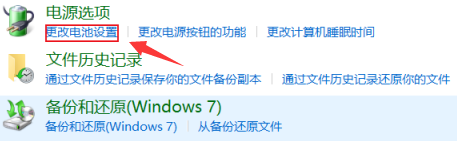
2、在控制面板界面中,点击电源选项下方的更改电池设置。
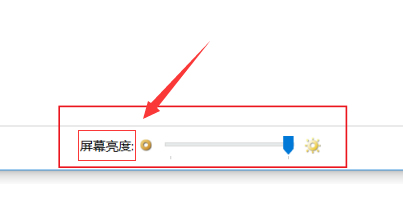
3、在跳转到的界面最下方就可以调节屏幕亮度。
方法二
1、打开电脑的设置界面,点击界面列表中的系统。

2、在系统界面左方的列表中点击显示。

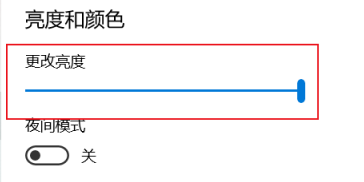
3、在显示的界面中拖动更改亮度下方的按钮就可以调节电脑屏幕的亮度了。
热门教程



- 1 Windows 7旗舰版原版32位 v
- 2 Windows 7旗舰版英文 64位
- 3 最精简最快的Windows 7系统
- 5 新萝卜家园 Windows 7 X86 完
- 6 Windows7简体中文旗舰版镜像
- 7 青苹果系统 Ghost Windows 7
- 8 大地系统GHOST Windows 7 家庭
- 9 萝卜家园Windows7 64位 优化
- 10 番茄花园 Ghost Windows 7 64位
- 11 雨林木风 Windows7 32位 全能