win8如何添加开机启动项
- 浏览:
- |
- 更新:
为了提高电脑开机速度,我们都会在任务栏管理器的启动栏中删除一些开机启动项,不过怎样添加我们平时经常用到的软件作为开机启动项呢?今天给大家分享一个简单的方法来添加开机启动项。 1、在桌面使用win+r快捷键打开运行窗口,输入“C:ProgramDataMicrosoftWindowsStart MenuProgramsStartUp”命令按回车,如下图所示: 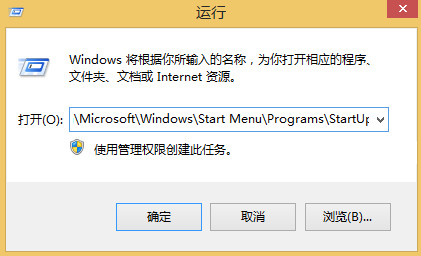 2、随后会弹出一个空文件夹,如下图所示: 3、在桌面上找到需要添加为开机启动的软件,右键选择“创建快捷方式”,如下图所示:
 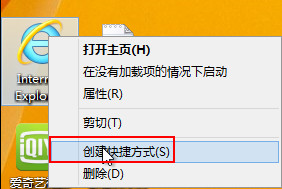 4、然后只需要将桌面上需要开机启动软件的快捷方式粘贴到文件夹就可以了,如下图所示:
 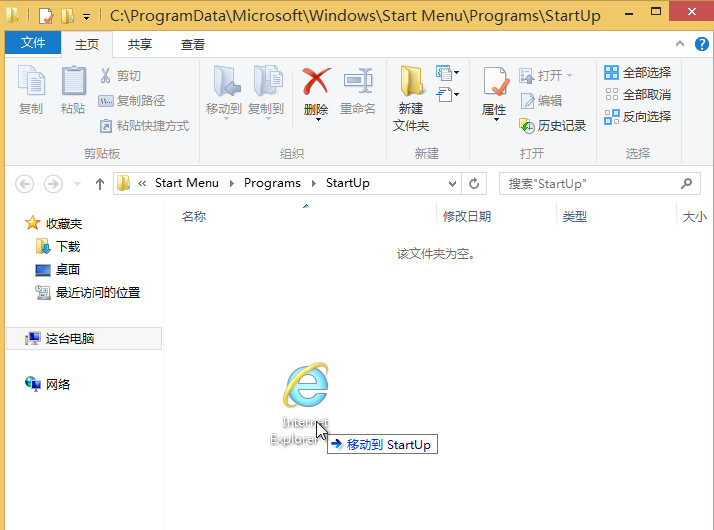 以上便是win8添加开机启动项的方法,是不是很简单,有需要的朋友赶紧来试试。
2、随后会弹出一个空文件夹,如下图所示: 3、在桌面上找到需要添加为开机启动的软件,右键选择“创建快捷方式”,如下图所示: 4、然后只需要将桌面上需要开机启动软件的快捷方式粘贴到文件夹就可以了,如下图所示: 以上便是win8添加开机启动项的方法,是不是很简单,有需要的朋友赶紧来试试。 热门教程



- 1 Windows 7旗舰版原版32位 v
- 2 深度技术Windows 7 64位 优化
- 3 笔记本专用 Windows7 32位 装
- 5 深度技术 Ghost Windows 7 64位
- 6 深度技术 GhostWindows 7SP1x
- 7 深度技术 Ghost Windows 7 64位
- 8 深度技术 Ghost Windows 7 32位
- 9 深度技术 Ghost Windows 7 64位
- 10 Windows 7旗舰版英文 64位
- 11 最精简最快的Windows 7系统