win8自动断网处置策略
- 浏览:
- |
- 更新:
win8确实是一个很酷炫的系统,给人带来与众不同的体验,最近,大家在使用win8系统上网时,不少用户反馈win8系统自己会突然断网,怎么会出现这种情况,那么遇到win8自动断网怎么解决呢?接下来就给大家介绍win8自动断网的处理方案。 1、打开开始菜单,选择控制面板,随后在弹出的控制面板窗口点击“网络和共享中心”,如下图所示: 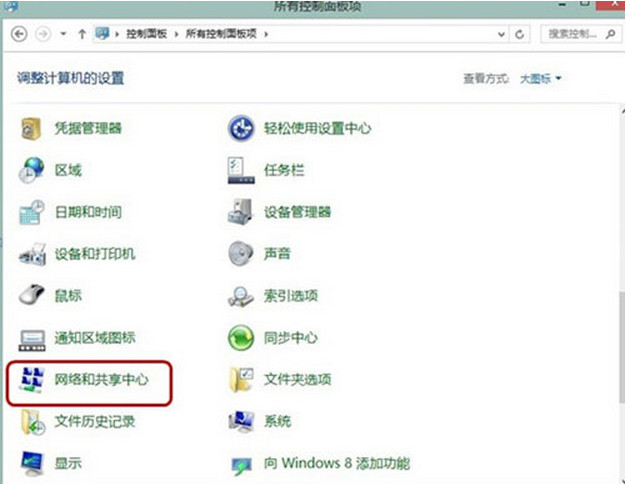 2、在打开的网络和共享中心的窗口中,点击左上方的“更改适配器设置”,如下图所示: 3、找到宽带连接,右键点击“属性”,如下图所示:
 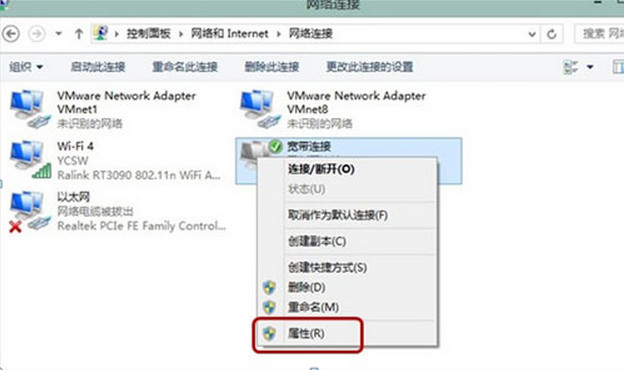 4、在打开的宽带连接属性设置界面,切换到“选项”,将“挂断前的空闲时间”改为“从不”,随后点击确定即可,如下图所示:
  关于win8自动断网的解决方法就介绍到这了,win8系统自动断网是系统设置问题导致的,有碰到类似情况的用户,可以参照上面步骤进行解决。
2、在打开的网络和共享中心的窗口中,点击左上方的“更改适配器设置”,如下图所示: 3、找到宽带连接,右键点击“属性”,如下图所示: 4、在打开的宽带连接属性设置界面,切换到“选项”,将“挂断前的空闲时间”改为“从不”,随后点击确定即可,如下图所示: 关于win8自动断网的解决方法就介绍到这了,win8系统自动断网是系统设置问题导致的,有碰到类似情况的用户,可以参照上面步骤进行解决。 热门教程



- 1 Windows 7旗舰版原版32位 v
- 2 深度技术Windows 7 64位 优化
- 3 笔记本专用 Windows7 32位 装
- 5 深度技术 Ghost Windows 7 64位
- 6 深度技术 GhostWindows 7SP1x
- 7 深度技术 Ghost Windows 7 64位
- 8 深度技术 Ghost Windows 7 32位
- 9 深度技术 Ghost Windows 7 64位
- 10 Windows 7旗舰版英文 64位
- 11 最精简最快的Windows 7系统