怎么样借助系统自带的画图工具修改图片中的文字
- 浏览:
- |
- 更新:
画图工具怎么修改图片中的文字?电脑自带的画图工具想要修改图片中的文字,该怎么修改呢?下面小编就教大家如何利用电脑自带的画图工具修改图片中的文字,有兴趣的朋友们可以一起来看一下。
画图工具修改图片中文字的方法:
1、首先选择要改字的图片,单击鼠标右键选择“画图”。

2、在工具栏中选择“颜色吸取器”。

[!--empirenews.page--]
3、在要修改的文字周围吸取颜色。

4、颜色吸取完成后,会自动选中刷子,我们可以根据文字区域的大小选择刷子的粗细。
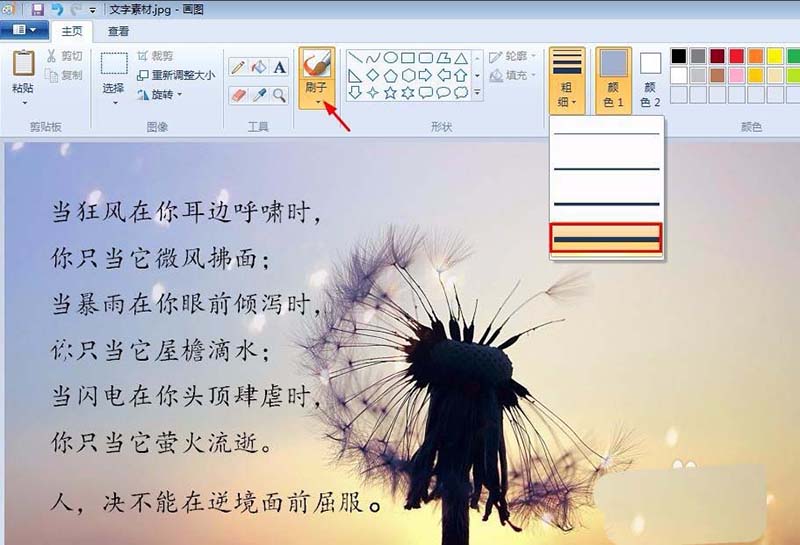
5、在要修改的文字上反复涂抹直至文字消失。

[!--empirenews.page--]
6、在工具栏中选择“文字工具”。

7、输入要改的文字,设置文字的字体和字号。

8、字体和字号设置完成后,将文字拖动至合适的位置。
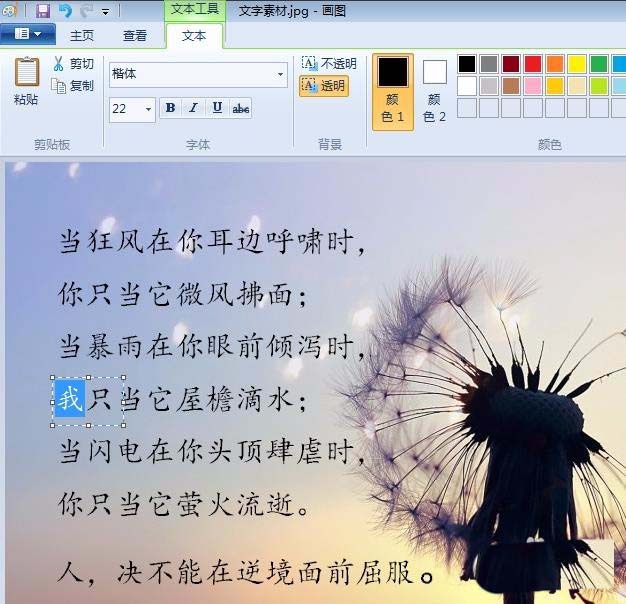
9、单击图片任意位置,修改的文字呈现非选中状态,完成操作。

以上就是我教给大家的关于如何利用系统自带的画图工具来修改图片上的文字,是不是很实用呢?有兴趣的朋友赶快自己动手试一试吧,希望大家会喜欢,谢谢!!!了解更多的教程资讯请关注我们系统天地网站~~~
热门教程



- 1 Windows 7旗舰版原版32位 v
- 2 深度技术Windows 7 64位 优化
- 3 笔记本专用 Windows7 32位 装
- 5 深度技术 Ghost Windows 7 64位
- 6 深度技术 GhostWindows 7SP1x
- 7 深度技术 Ghost Windows 7 64位
- 8 深度技术 Ghost Windows 7 32位
- 9 深度技术 Ghost Windows 7 64位
- 10 Windows 7旗舰版英文 64位
- 11 最精简最快的Windows 7系统