Windows 10鼠标主题如何换肤?Windows 10改鼠标样式课程
- 浏览:
- |
- 更新:
虽然很多朋友都是使用默认的Win10系统自带的鼠标样式,但是也有一些想要突出个性的朋友希望能够更改鼠标光标的样子,为了帮大家获得这种新鲜感,系统之家小编今天就来教大家更换win10鼠标主题,给鼠标指针光标换个皮肤,步骤不算太麻烦。
强烈推荐:鼠标指针主题包大全
1、找到自己中意的鼠标图标,下载下来,大家可以自行网上搜索寻找,关键字鼠标指针、鼠标皮肤、鼠标主题。自己喜欢才最重要,下载解压缩以后获得一堆光标文件,可以预览到各种效果。

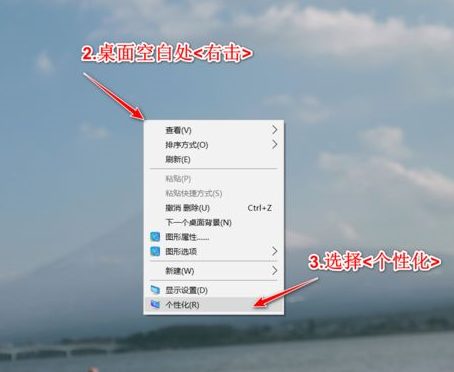
2、桌面空白处右击鼠标。
3、选择个性化。
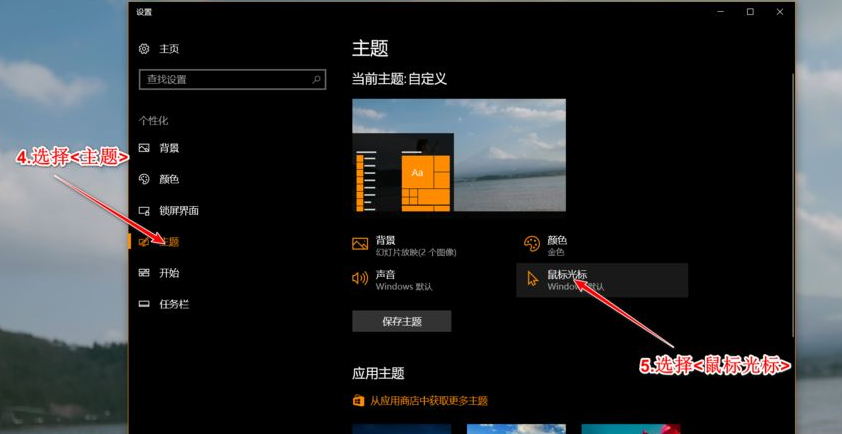
4、选择主题。
5、选择鼠标光标。
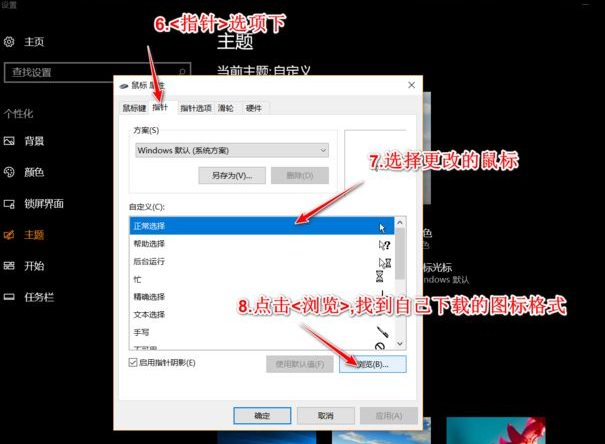
6、鼠标属性里选择指针选项。
7、选择更改的鼠标。
8、点击浏览,找到自己下载的图标格式。
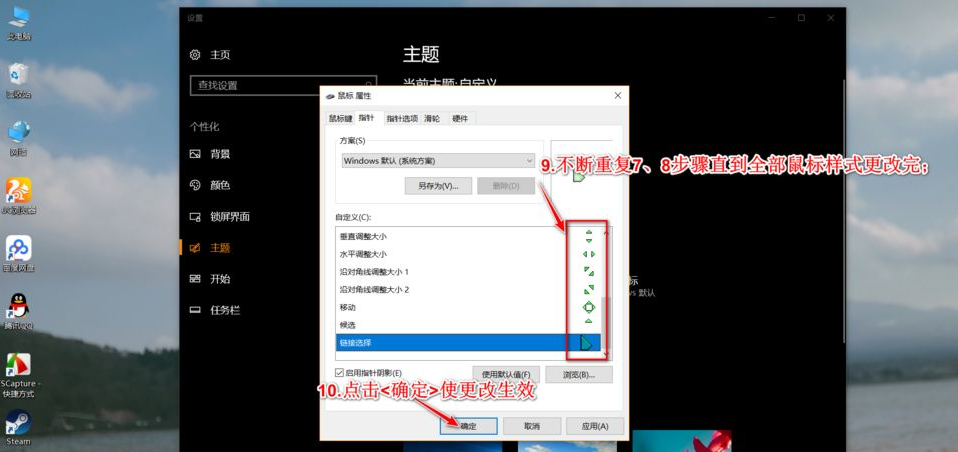
9、不断重复7、8步骤直到全部鼠标样式更改完(一套鼠标共15个)。
10、点击确定使更改生效。
上面就是更换win10鼠标主题的方法,大家按步骤操作就可以了,有些朋友就喜欢突出个性,希望这个教程能够帮到您。
热门教程



- 1 Windows 7旗舰版原版32位 v
- 2 深度技术Windows 7 64位 优化
- 3 笔记本专用 Windows7 32位 装
- 5 深度技术 Ghost Windows 7 64位
- 6 深度技术 GhostWindows 7SP1x
- 7 深度技术 Ghost Windows 7 64位
- 8 深度技术 Ghost Windows 7 32位
- 9 深度技术 Ghost Windows 7 64位
- 10 Windows 7旗舰版英文 64位
- 11 最精简最快的Windows 7系统