怎么样在Windows 11记事本中更改背景颜色
- 浏览:
- |
- 更新:
Win11操作系统中的记事本是一款简单易用的文本编辑器,它可以帮助你快速编辑和保存文本文件。不过有一些小伙伴却想要更改记事本的背景颜色,从而让自己在长时间编辑文本时更加舒适和轻松,那么应该如何去设置呢?下面就一起来看看吧。
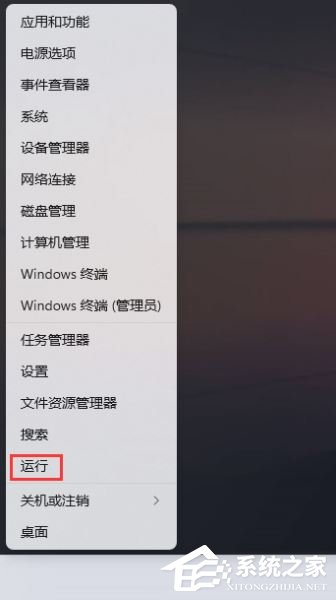
1. 首先,按键盘上的 Win + X 组合键,或右键点击任务栏底部的Windows开始图标,在打开的隐藏菜单项中,选择运行。
2. 运行窗口,输入【regedit】命令,按确定或回车,打开注册表编辑器。
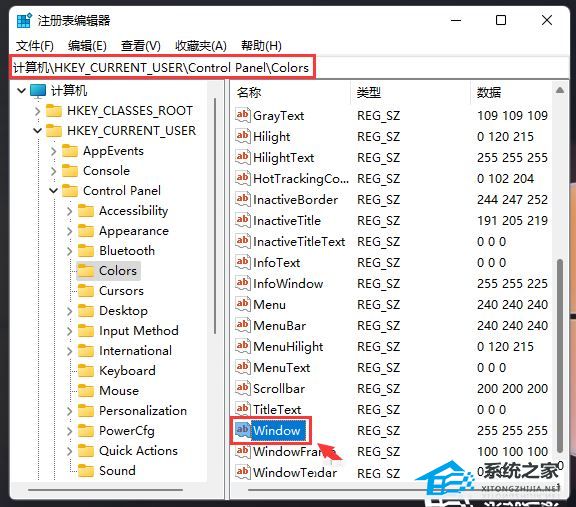
3. 注册表编辑器窗口中,依次展开到【HKEY_CURRENT_USERControlPanelColors】 ,然后找到并双击打开【Window】。
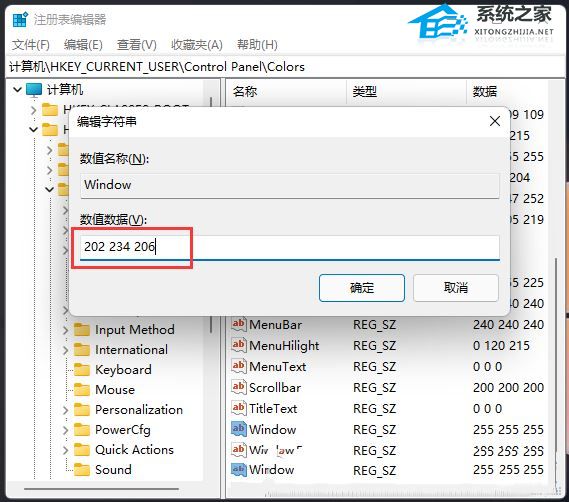
4. 编辑字符串窗口,修改数值数据为【202 234 206】,这是绿色的数值,默认数值为【255 255 255】。
5. 注册表修改完成后,重启电脑才能生效。再打开记事本的时候,背景颜色就会由原来的白色,变成绿色了。
以上就是系统之家小编为你带来的关于如何在Win11记事本中更改背景颜色的全部内容了,希望可以解决你问题,感谢您的阅读,更多精彩内容请关注系统之家官网。
热门教程



- 1 Windows 7旗舰版原版32位 v
- 2 深度技术Windows 7 64位 优化
- 3 笔记本专用 Windows7 32位 装
- 5 深度技术 Ghost Windows 7 64位
- 6 深度技术 GhostWindows 7SP1x
- 7 深度技术 Ghost Windows 7 64位
- 8 深度技术 Ghost Windows 7 32位
- 9 深度技术 Ghost Windows 7 64位
- 10 Windows 7旗舰版英文 64位
- 11 最精简最快的Windows 7系统