Windows 10如何连接蓝牙耳机?Windows 10连接蓝牙耳机课程
- 浏览:
- |
- 更新:
现在很多人都会使用蓝牙耳机来听音乐,不过部分用户也都不知道如何将蓝牙耳机与电脑连接起来,本文就和大家聊聊win10电脑连接蓝牙耳机的方法吧。
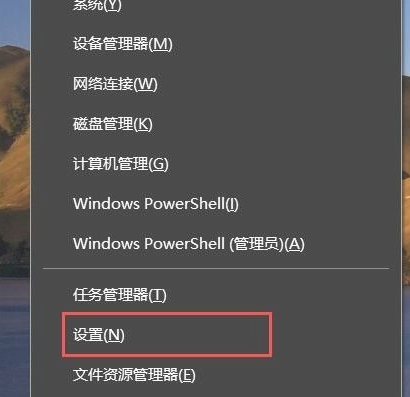
1、先用鼠标右键点击电脑左下角的开始图标,在弹出的菜单选项里再点击设置来打开Windows设置。
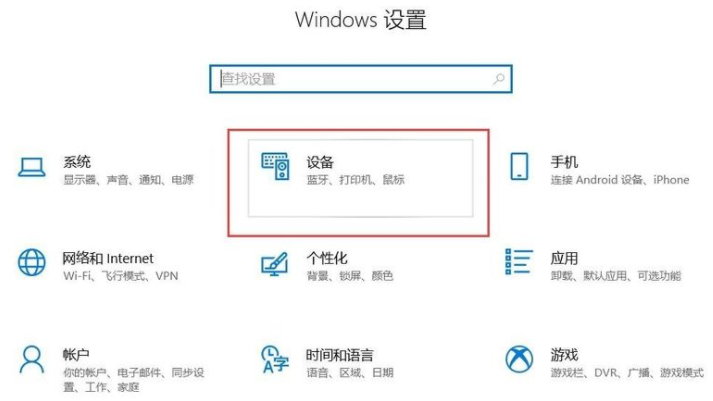
2、进入Windows设置后,再点击设备。
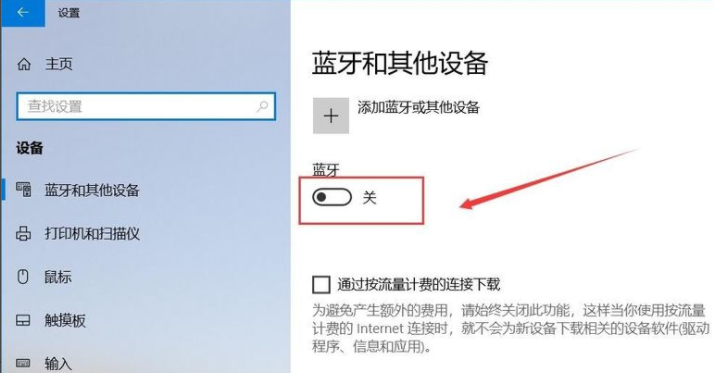
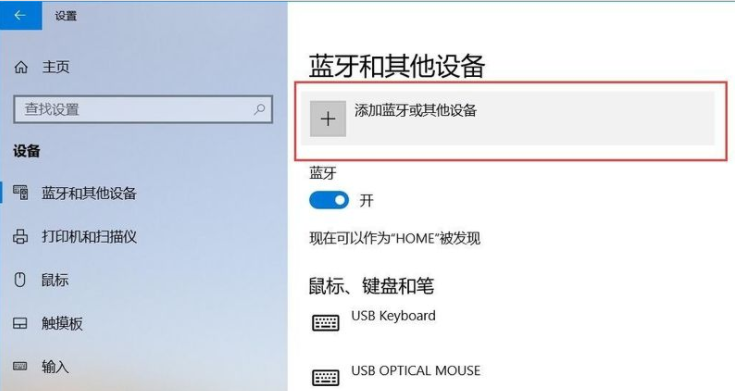
3、进入设备后就可以看到蓝牙开关,如果是关闭的就点击它来打开蓝牙功能。
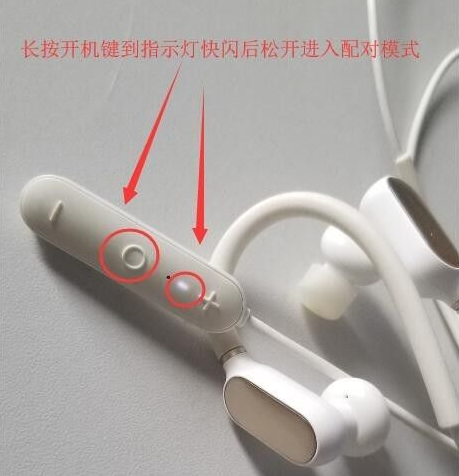
4、打开电脑蓝牙后再拿出蓝牙耳机,长按开机键直到提示灯快闪并且耳机里有声音提示进入配对模式后再松开放一边,注意不要放的离电脑太远。
5、再回到电脑上操作,点击图中上面的添加蓝牙或其他设备。
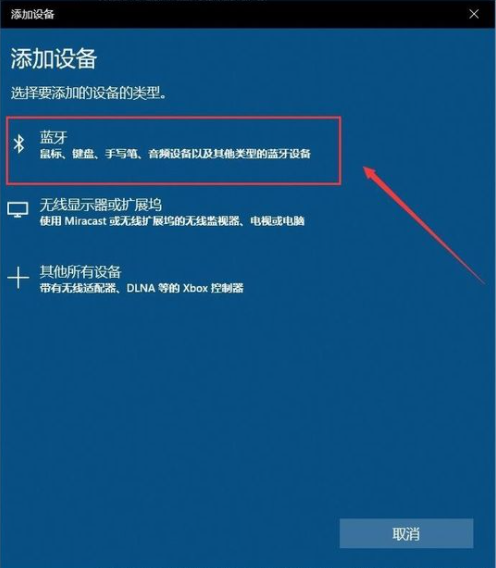
6、在弹出的添加设备下面点击蓝牙。
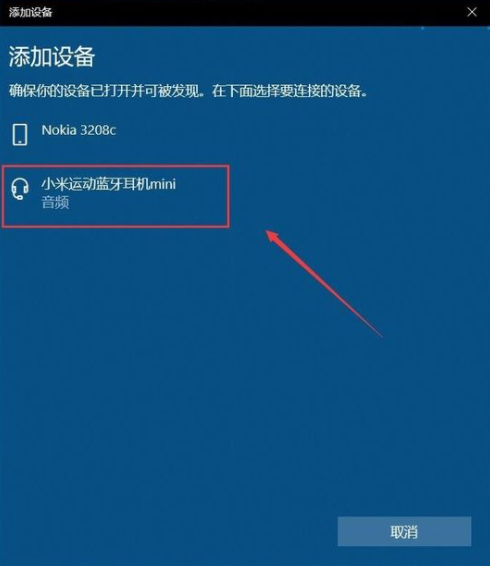
7、看到蓝牙耳机后直接点击它,点击过后会提示正在连接,这时不用操作稍等几秒钟即可。
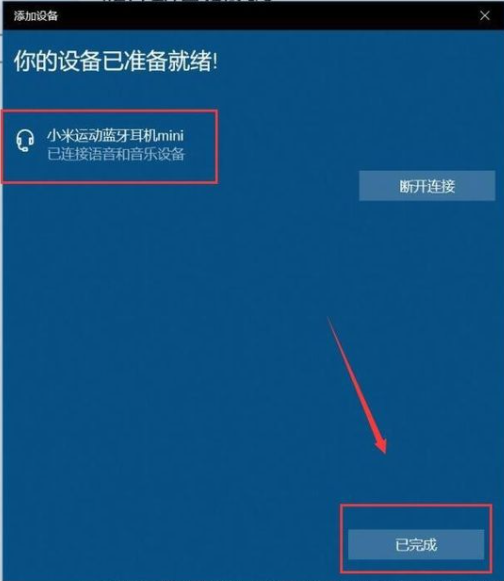
8、等蓝牙耳机下面提示已连接语音和音乐设备后,点击下方的已完成即可。
以上就是和大家分享的蓝牙耳机连接win10电脑的详细过程了,希望这篇文章对大家有帮助。
热门教程



- 1 Windows 7旗舰版原版32位 v
- 2 深度技术Windows 7 64位 优化
- 3 笔记本专用 Windows7 32位 装
- 5 深度技术 Ghost Windows 7 64位
- 6 深度技术 GhostWindows 7SP1x
- 7 深度技术 Ghost Windows 7 64位
- 8 深度技术 Ghost Windows 7 32位
- 9 深度技术 Ghost Windows 7 64位
- 10 Windows 7旗舰版英文 64位
- 11 最精简最快的Windows 7系统