Windows 11语音助手要怎么样开启?Windows 11开启语音助手的办法
- 浏览:
- |
- 更新:
自Win10系统之后都会自带一个cortana小娜的AI人工智能,但是在升级Win11系统之后我们无法按照Win10系统的方法去寻找这个语音助手,那么Win11系统要如何开启语音助手呢?下面就和小编一起来看看怎么操作吧。
Win11开启语音助手的方法
1、首先我们点击任务栏中的开始菜单。
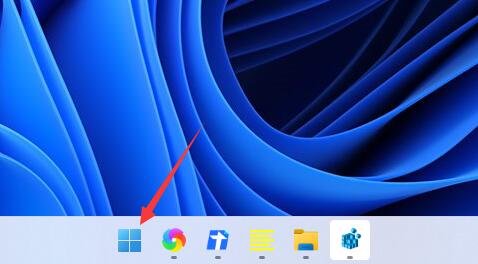
2、然后点击上方搜索框,在其中搜索就可以打开cortana语音助手了。
3、开启之后,我们只需要在麦克风中说话就可以使用了。
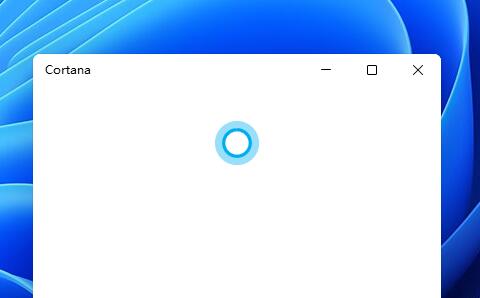
4、如果我们无法使用,可能是因为没有开启语音功能,首先进入设置。
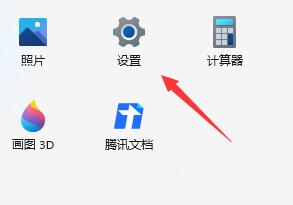
5、然后在左侧栏中找到辅助功能。

6、接着在右侧的交互下方找到语音进入。
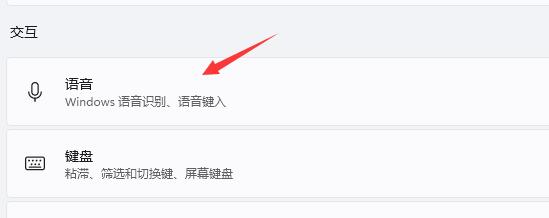
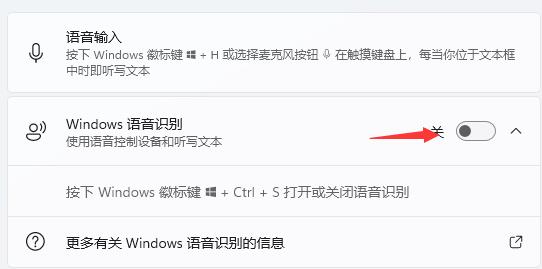
7、最后再其中开启Windows语音识别就可以了。
热门教程



- 1 Windows 7旗舰版原版32位 v
- 2 深度技术Windows 7 64位 优化
- 3 笔记本专用 Windows7 32位 装
- 5 深度技术 Ghost Windows 7 64位
- 6 深度技术 GhostWindows 7SP1x
- 7 深度技术 Ghost Windows 7 64位
- 8 深度技术 Ghost Windows 7 32位
- 9 深度技术 Ghost Windows 7 64位
- 10 Windows 7旗舰版英文 64位
- 11 最精简最快的Windows 7系统