Windows 10护眼模式关不掉如何解决?Windows 10关闭护眼模式的课程
- 浏览:
- |
- 更新:
大家都知道win10系统是一款值得使用的优秀系统!而很多用户在使用的时候都喜欢开启护眼模式,但最近有部分用户发现自己的护眼模式无法正常关闭,那么遇到这种情况应该怎么办呢?下面就和小编一起来看看解决方法吧。
Win10关闭护眼模式的教程
方法一
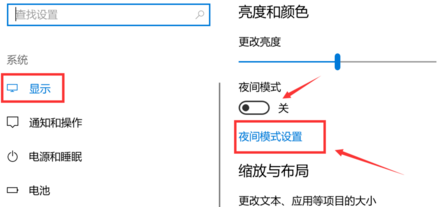
1、桌面上右击,点击显示设置。
2、进入显示设置页,右侧可看到夜间模式开关,通过切换即可按照设置的规则,启动此模式,这里点击开关按钮下方此模式设置按钮。
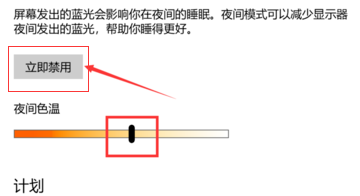
3、模式详细配置界面,有立即启动按钮,点击打开后,会24小时开启此模式。

4、而此时开启按钮,变为禁用,点击即可关闭此模式也就是关闭护眼模式。
方法二
1、点击左下角的开始菜单-设置,在windows设置中点击第一个系统设置。
2、点击左侧的显示,在右侧点击开启夜间模式,点击夜间模式设置。
3、点击启用,会看到自己的屏幕会变黄色。
4、如果想关闭,直接点击立即禁用护眼模式就会被关闭。
热门教程



- 1 Windows 7旗舰版原版32位 v
- 2 Windows 7旗舰版英文 64位
- 3 最精简最快的Windows 7系统
- 5 新萝卜家园 Windows 7 X86 完
- 6 Windows7简体中文旗舰版镜像
- 7 青苹果系统 Ghost Windows 7
- 8 大地系统GHOST Windows 7 家庭
- 9 萝卜家园Windows7 64位 优化
- 10 番茄花园 Ghost Windows 7 64位
- 11 雨林木风 Windows7 32位 全能