Windows 11分盘分错了如何重新分?Windows 11重新分盘的办法
- 浏览:
- |
- 更新:
近期有用户第一次分系统盘,在分盘后出现了C盘太小的问题,为了不影响之后电脑的使用,还需要重新分盘,那么应该如何操作呢?其实只要用命令代码就可以了,不清楚应该如何操作的朋友们,可以参考下面小编带来的几种方法。
方法一:
1、首先右键Windows图标,打开运行。

2、接着输入diskpart并回车打开分盘工具。
3、然后输入list volume并回车查看自己的磁盘。
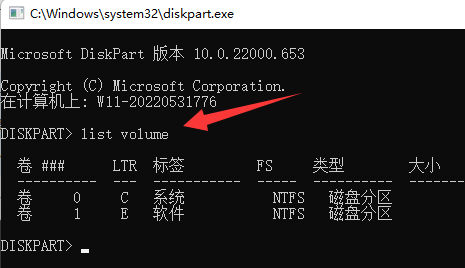
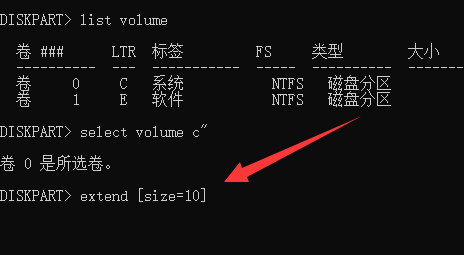
4、随后输入select volume c选择c盘。

5、最后输入extend [size=n]并回车就能重新分盘了。(这里的n就是想要扩展的容量)
方法二:
1、如果命令提示符用不了,那建议下载一个分盘助手软件。【点击下载】
2、安装完成后打开它,并右键c盘选择调整/移动分区。
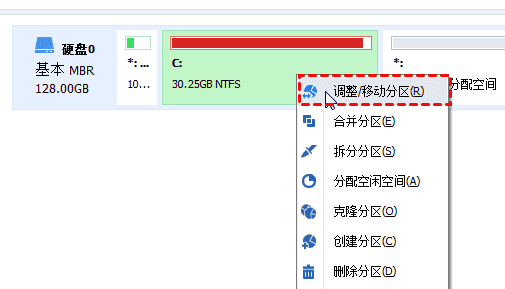
3、打开后拖动磁盘容量按钮向右就可以扩大c盘了。

如果上述两种方法都不行,那可能是你的c盘格式不匹配,那就需要格式化磁盘后才能重新分盘了。
热门教程



- 1 Windows 7旗舰版原版32位 v
- 2 Windows 7旗舰版英文 64位
- 3 最精简最快的Windows 7系统
- 5 新萝卜家园 Windows 7 X86 完
- 6 Windows7简体中文旗舰版镜像
- 7 青苹果系统 Ghost Windows 7
- 8 大地系统GHOST Windows 7 家庭
- 9 萝卜家园Windows7 64位 优化
- 10 番茄花园 Ghost Windows 7 64位
- 11 雨林木风 Windows7 32位 全能