winxp系统添加打印机操作没办法完成怎么办
- 浏览:
- |
- 更新:
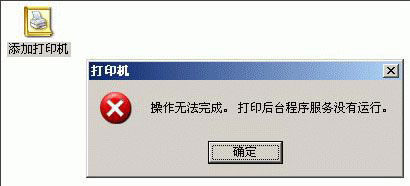
在工作过程中,我们常常会添加打印机来操作打印机打印文件,可是有winxp用户在添加打印机的时候,出现提示“操作无法完成。打印后台程序服务没有运行”,导致打印机添加失败,那么遇到这种情况该怎么解决呢?现在小编就为大家介绍winxp系统添加打印机操作无法完成解决方法。
方法/步骤
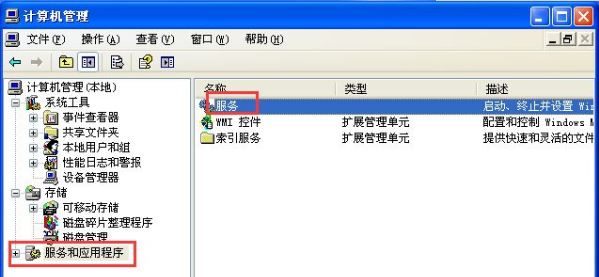
1、右击桌面上的“我的电脑”,选择“管理”;
2、在“管理”窗口中,选取“服务和应用程序”扩展项目下的“服务”选项;
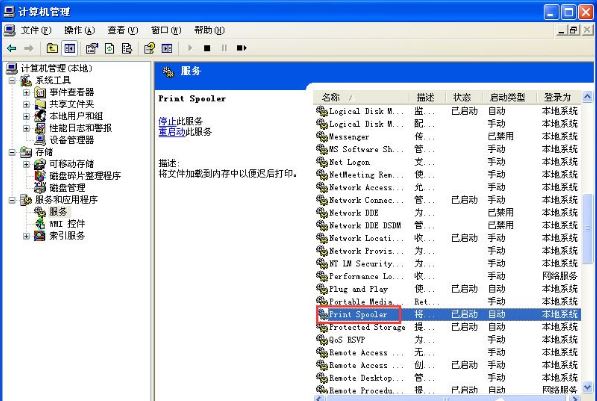
3、在右侧出现系统服务列表中找到“Print Spooler”服务,双击;
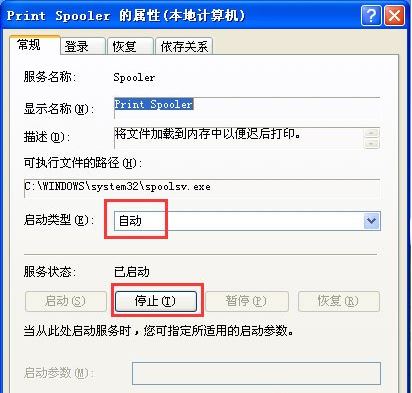
4、在“Print Spooler”服务设置窗口中,将“启动类型”设置为“自动”,点击“停止”按钮,之后“停止”按钮会变成“启动”按钮,再点击“启动”按钮;

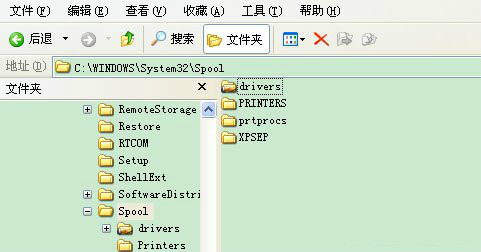
5、若还不行,则需要删除打印文件夹,先取消打印后台文件的只读属性,然后删除位置在“C:WINDOWSSystem32SpoolPrinters”下的文件即可。
关于winxp系统添加打印机操作无法完成的解决方法就为大家介绍到这里了,用户只需按照上述步骤进行操作就可以解决打印机操作无法完成的问题了!
热门教程



- 1 Windows 7旗舰版原版32位 v
- 2 深度技术Windows 7 64位 优化
- 3 笔记本专用 Windows7 32位 装
- 5 深度技术 Ghost Windows 7 64位
- 6 深度技术 GhostWindows 7SP1x
- 7 深度技术 Ghost Windows 7 64位
- 8 深度技术 Ghost Windows 7 32位
- 9 深度技术 Ghost Windows 7 64位
- 10 Windows 7旗舰版英文 64位
- 11 最精简最快的Windows 7系统