Windows 7系统桌面文件删不掉怎么办 Windows 7系统桌面文件删不掉解决方案
- 浏览:
- |
- 更新:
最近win7用户在删除桌面文件的过程中出现文件删不掉的情况,那么遇到win7系统桌面文件删不掉怎么办?针对这个问题,下面小编就和大家分享关于win7系统桌面文件删不掉的解决方法,来供大家参考。
问题描述:
1、就是下面这种奇怪的后缀名不对的pdf文档。
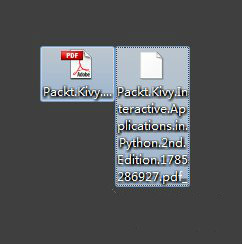
2、点击删除,显示找不到这个项目,无法删除。
解决方法:
1、对于大家遇到的这类问题,首先我们的处理方式还是点击刷新桌面。刷新桌面还没有消除的话,通常重启系统就好了。
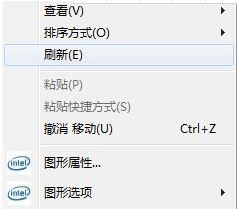
2、但是对于步骤一没有效果的问题,要用下面的方法。首先,为了确保方法的成功,首先要点击进入我的电脑,再点击文件夹选项。

3、切换到查看标签,不隐藏文件扩展名。

4、好,现在在桌面新建一个文本文件,并输入如下内容。
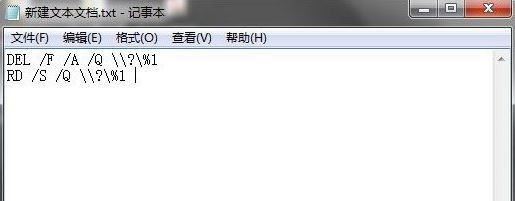
5、保存文件,把文件的后缀改成.bat,文件名随意。点击确定。

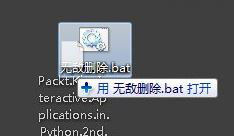
6、把需要删除的文件拖动到这个.bat文件上(会显示用它打开),然后我们发现,就这样删除了,成功!
以上全部内容就是win7系统桌面文件删不掉的解决方法了,还想要了解更多更全面的相关内容,请关注系统下载网官网!
热门教程



- 1 Windows 7旗舰版原版32位 v
- 2 深度技术Windows 7 64位 优化
- 3 笔记本专用 Windows7 32位 装
- 5 深度技术 Ghost Windows 7 64位
- 6 深度技术 GhostWindows 7SP1x
- 7 深度技术 Ghost Windows 7 64位
- 8 深度技术 Ghost Windows 7 32位
- 9 深度技术 Ghost Windows 7 64位
- 10 Windows 7旗舰版英文 64位
- 11 最精简最快的Windows 7系统