Windows 7系统u盘插电脑没反应如何解决 Windows 7系统u盘被屏蔽解决方案
- 浏览:
- |
- 更新:
我们在工作中我们常常会使用到u盘,而在使用的过程中也会遇到一些问题,其中最常见的就是u盘插电脑没反应的情况了,出现这中情况可能就是u盘被屏蔽导致的,那么遇到win7系统u盘插电脑没反应怎么办呢?下面就为大家介绍win7系统u盘插电脑没反应的解决方法。
u盘插电脑没反应的解决步骤:
1、按快捷键win+r打开运行窗口,输入regedit点击确定,如图所示:
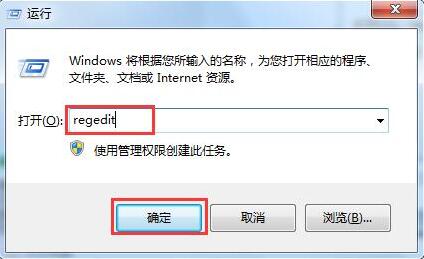
2、在注册表编辑器中,依次展开HKEY_LOCAL_MACHINESYSTEMCurrentControlSetservicesUSBSTOR,在右侧窗口找到start选项,如图所示:
3、双击打开start选项,将数值数据改为3,其余保持不变,然后点击确定即可,如图所示:

关于win7系统u盘插电脑没反应的解决方法就为大家介绍到这里了,想要了解更多更全面的相关资讯,请关注系统下载网官网。
热门教程



- 1 Windows 7旗舰版原版32位 v
- 2 深度技术Windows 7 64位 优化
- 3 笔记本专用 Windows7 32位 装
- 5 深度技术 Ghost Windows 7 64位
- 6 深度技术 GhostWindows 7SP1x
- 7 深度技术 Ghost Windows 7 64位
- 8 深度技术 Ghost Windows 7 32位
- 9 深度技术 Ghost Windows 7 64位
- 10 Windows 7旗舰版英文 64位
- 11 最精简最快的Windows 7系统