Windows 7启动ie浏览器出现服务器正在运行中提示怎么办
- 浏览:
- |
- 更新:
很多win7用户在启动ie浏览器失败了,系统提示服务器正在运行中,这是background intelligent transfer service服务引起的,那么win7启动ie浏览器出现服务器正在运行中提示如何解决呢?今天就为大家分享关于win7启动ie浏览器出现服务器正在运行中提示解决方法。
解决方法:
1、按下键盘上的快捷键Win+R键,打开运行窗口。

2、在运行窗口中输入Services.msc,回车,打开服务列表窗口。

3、在服务列表中找到Background Intelligent Transfer Service,双击它。
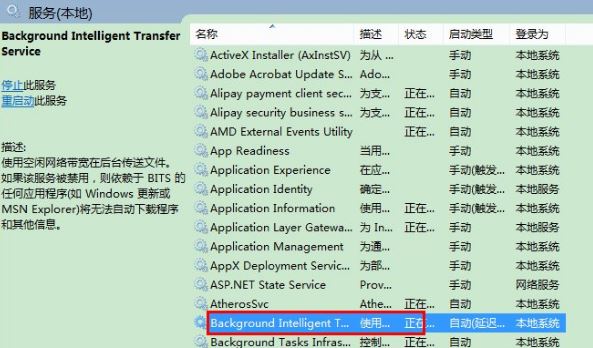
4、在弹出的窗口中点击停止按钮。
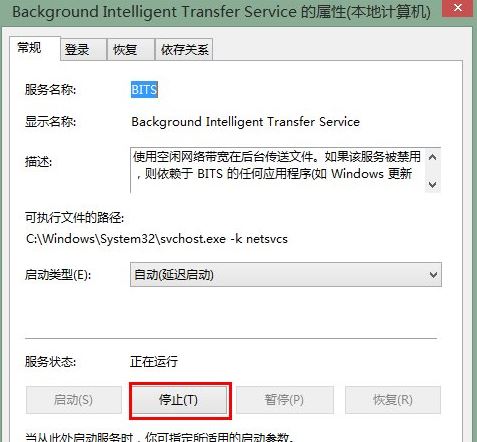
5、注意,该服务是后台智能传输服务,我们只需要停止它即可,而不要将其禁止。

6、现在,再去打开IE浏览器,就发现已经正常了。

注意事项
此方法适用win7、8.1、10。
关于win7启动ie浏览器出现服务器正在运行中的解决方法就为大家分享到这里了。如果有遇到这种问题,可以将background intelligent transfer service服务关闭就可以解决了。
热门教程



- 1 Windows 7旗舰版原版32位 v
- 2 深度技术Windows 7 64位 优化
- 3 笔记本专用 Windows7 32位 装
- 5 深度技术 Ghost Windows 7 64位
- 6 深度技术 GhostWindows 7SP1x
- 7 深度技术 Ghost Windows 7 64位
- 8 深度技术 Ghost Windows 7 32位
- 9 深度技术 Ghost Windows 7 64位
- 10 Windows 7旗舰版英文 64位
- 11 最精简最快的Windows 7系统