Windows 7公用互联网改家庭互联网小窍门
- 浏览:
- |
- 更新:
为了方便共享电脑中的文件资料,我们需要将系统中公用网络改为家庭网络,这样一来便于几台电脑互相访问,那么如何实现公用网络改家庭网络呢?下面给大家带来win7公用网络改家庭网络小技巧。 1、点击桌面右下角的网络图标,选择“打开网络和共享中心”,如下图所示:  2、点击查看活动网络下方的“公用网络”,如下图所示: 3、在设置网络位置窗口中点击选择“家庭网络”即可加入家庭网络,如下图所示:
 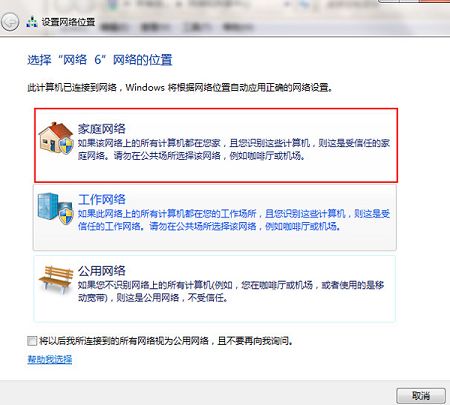 4、返回到网络和共享中心界面,我们就可以看到设置好的“家庭网络”,如下图所示:
 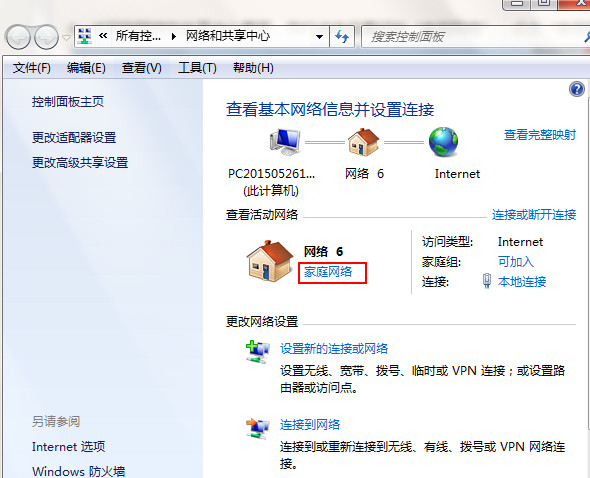 win7公用网络改家庭网络的方法就分享到这,还有不懂如何操作的用户可以参考上述步骤设置,更多相关系统问题可进入系统下载网官网查询。
2、点击查看活动网络下方的“公用网络”,如下图所示: 3、在设置网络位置窗口中点击选择“家庭网络”即可加入家庭网络,如下图所示: 4、返回到网络和共享中心界面,我们就可以看到设置好的“家庭网络”,如下图所示: win7公用网络改家庭网络的方法就分享到这,还有不懂如何操作的用户可以参考上述步骤设置,更多相关系统问题可进入系统下载网官网查询。 热门教程



- 1 Windows 7旗舰版原版32位 v
- 2 深度技术Windows 7 64位 优化
- 3 笔记本专用 Windows7 32位 装
- 5 深度技术 Ghost Windows 7 64位
- 6 深度技术 GhostWindows 7SP1x
- 7 深度技术 Ghost Windows 7 64位
- 8 深度技术 Ghost Windows 7 32位
- 9 深度技术 Ghost Windows 7 64位
- 10 Windows 7旗舰版英文 64位
- 11 最精简最快的Windows 7系统