Win10系统卸载无线网卡图文课程
- 浏览:
- |
- 更新:
在使用windows10系统的时候,可能会遇到网卡无法正常工作的情况,那么就需要卸载无线网卡驱动来进行重装,但是许多windows10系统用户并不知道要如何卸载无线网卡驱动呢,现在就随系统天地小编一起来看看windows10系统卸载无线网卡驱动的方法。
无线网卡是运营商推出来的无线网线工具,我们要使用该无线网络,就得在电脑上安装无线网卡的驱动程序,但是一些用户在升级为win10系统后,却发现无线网络居然没有了,这时,我们就得将无线网卡的驱动程序卸载掉,再重新下载安装,那么如何卸载?下面,小编就教大家Win10如何卸载无线网卡的驱动程序。
Win10如何卸载无线网卡的驱动程序
第一步、按【Win + R】快捷键,打开【运行】对话框

无线网卡电脑图解1
第二步、在【运行】中输入命令【devmgmt.msc】,按回车键即可打开【设备管理器】
无线网卡电脑图解2
第三步、进入【设备管理器】中,找到【网络适配器】
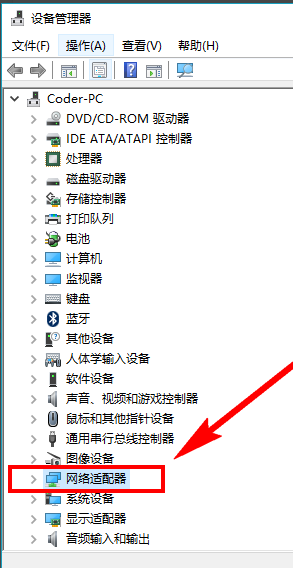
驱动程序电脑图解3
第四步、找到无线网卡(Wireless,表示无线),右键无线网卡,选择“卸载”即可卸载驱动程序
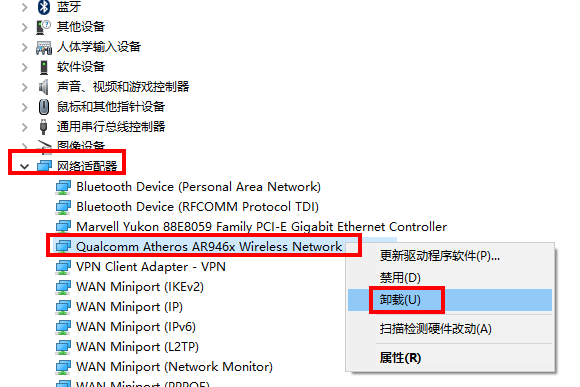
无线网卡电脑图解4
关于windows10系统如何卸载无线网卡驱动就给大家介绍到这边了,有需要的用户们可以采取上面的方法步骤来进行操作就可以了。
访问:
微软官方原版镜像 驱动人生Win10万能网卡
热门教程



- 1 Windows 7旗舰版原版32位 v
- 2 深度技术Windows 7 64位 优化
- 3 笔记本专用 Windows7 32位 装
- 5 深度技术 Ghost Windows 7 64位
- 6 深度技术 GhostWindows 7SP1x
- 7 深度技术 Ghost Windows 7 64位
- 8 深度技术 Ghost Windows 7 32位
- 9 深度技术 Ghost Windows 7 64位
- 10 Windows 7旗舰版英文 64位
- 11 最精简最快的Windows 7系统