Windows 10照片应用打不开如何解决 Windows 10照片应用打不开解决方案
- 浏览:
- |
- 更新:
win10照片应用打不开怎么解决?很多用户都知道win10系统中自带有照片应用程序,我么可以很方便的查看各种照片。有时候win10照片应用打不开,这就导致照片无法查看的问题。那么win10照片应用打不开怎么解决?下面就为大家介绍win10照片应用打不开解决方法。
方法一、重置照片应用程序
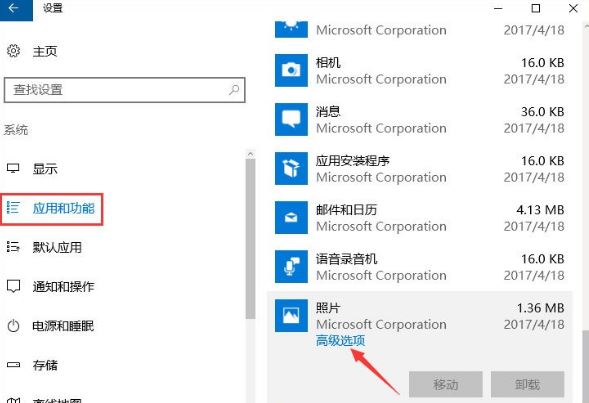
1、来到系统设置-应用,在应用和功能中找到照片应用,然后点击高级选项。

2、在高级选项中,你将看到一个重置按钮,点击此按钮,然后再在接下来弹出的对话框中点击重置。
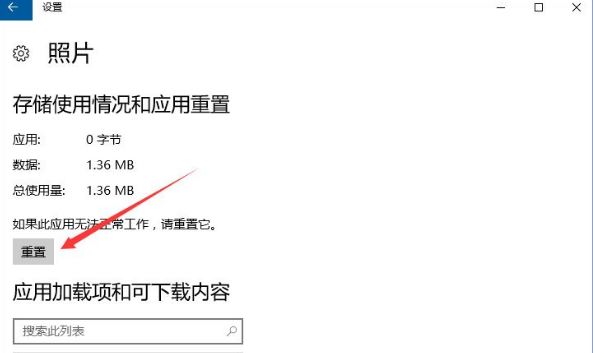
3、稍等一段时间,当重置按钮旁边显示一个对号时,照片应用既已重置完成,重置过后,照片应用的所有设置都将恢复为默认。
方法二、重新安装照片应用程序
如果重置照片应用程序的设置没有解决问题,你可以卸载并重新安装照片应用程序。
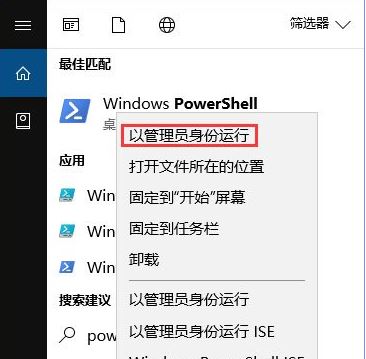
1、要卸载照片应用程序,请以管理员身份打开PowerShell,输入并执行以下命令:
01Get-AppxPackage *Microsoft.Windows.Photos* | Remove-AppxPackage
复制代码

2、然后,再在应用商店搜索Microsoft Photos并重新下载安装。

以上两个方案应该可以帮助你解决Win10自带的照片应用程序打开慢或者无法工作的问题。

若以上两个方案均无法解决问题,请导入此注册表以启用传统的Windows照片查看器。
关于win10照片应用打不开的解决办法就为大家介绍到这里,遇到照片应用打不开的用户,可以尝试小编介绍的方法解决。
热门教程



- 1 Windows 7旗舰版原版32位 v
- 2 深度技术Windows 7 64位 优化
- 3 笔记本专用 Windows7 32位 装
- 5 深度技术 Ghost Windows 7 64位
- 6 深度技术 GhostWindows 7SP1x
- 7 深度技术 Ghost Windows 7 64位
- 8 深度技术 Ghost Windows 7 32位
- 9 深度技术 Ghost Windows 7 64位
- 10 Windows 7旗舰版英文 64位
- 11 最精简最快的Windows 7系统